
 ちびころ
ちびころ本記事は【Udemy】の支払い方法の疑問について、公式の情報をもとに分かりやすく整理しています!
- Udemyは何で払える?カードがなくても買える?
- アプリとブラウザ、どっちで買うのがいい?
- 会社に出す領収書はもらえる?インボイスには対応している?
- 一度買ったら、あとから月々の請求が来たりしない?
(※青文字をクリックするとページ内の該当箇所にジャンプします)
Udemyでは、2026年10月12日にはじめて講座を買いました。
ブラウザから、JCBのクレジットカードで2講座・合計3,000円(税込)を払っています。
\支払い方法は、決済画面で確認できます/
カードがない方の払い方は、すぐ下の早見表で
Udemy(ユーデミー)の支払い方法 早見表
Udemyの支払い方法は、単品で買うときと定額プランとで分かれています。
まずは、講座を1つずつ買う場合(単品)の一覧です。
(※青文字をクリックするとページ内の該当箇所にジャンプします)
| 支払い方法 | Udemy公式ヘルプの書き方 | 自分の決済画面(ブラウザ) |
|---|---|---|
| クレジットカード・デビットカード | 使える(Visa・Mastercard・American Express・JCB・Discoverなど) | 出た(JCBで払えた) |
| PayPal | 使える(ほとんどの国) | 出た |
| Apple Pay・Google Pay | 米国向けとして記載 | 出た |
| Udemyクレジット | 使える(残高がある場合) | 残高がないので出ていない |
| コンビニ払い・銀行振込・携帯会社の決済・PayPay | 載っていない(銀行振込は「アジアの一部の国」) | 出なかった |
参照:Udemyヘルプ『Udemyでのお支払い方法』(2026年10月13日に確認)
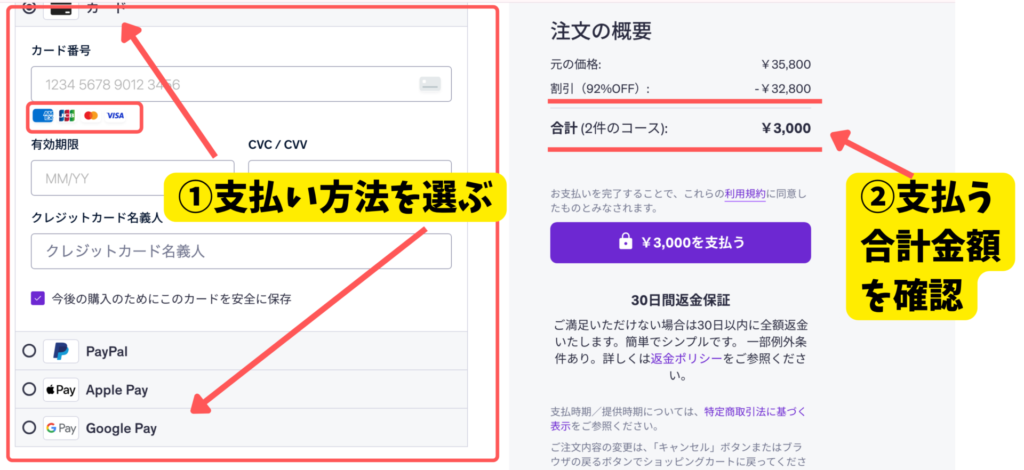
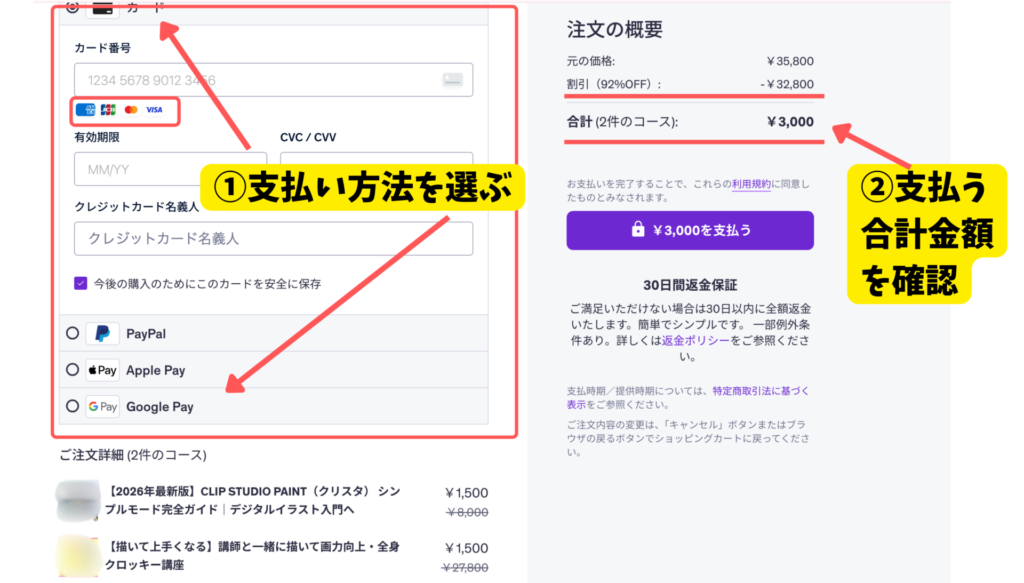
自分の決済画面に出た支払い方法は、クレジットカード・PayPal・Apple Pay・Google Payの4つでした。
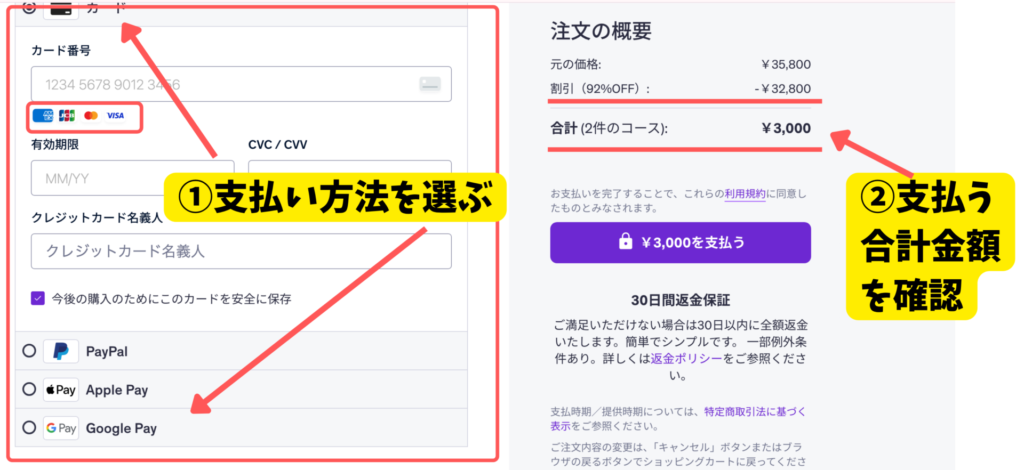
左で支払い方法を選び、右で合計を確かめます。
スマホアプリで買うときは、支払い方法が変わります。
定額プランの支払い方法は、単品とは別です。
ベネッセの2025年9月の発表では、次のように案内されています。
- 単品で買う:クレジットカード・Google Pay・PayPal
- 定額プラン:クレジットカード・Google Pay
参照:ベネッセコーポレーションのニュースリリース(2025年9月1日)
公式の一覧に載っている支払い方法
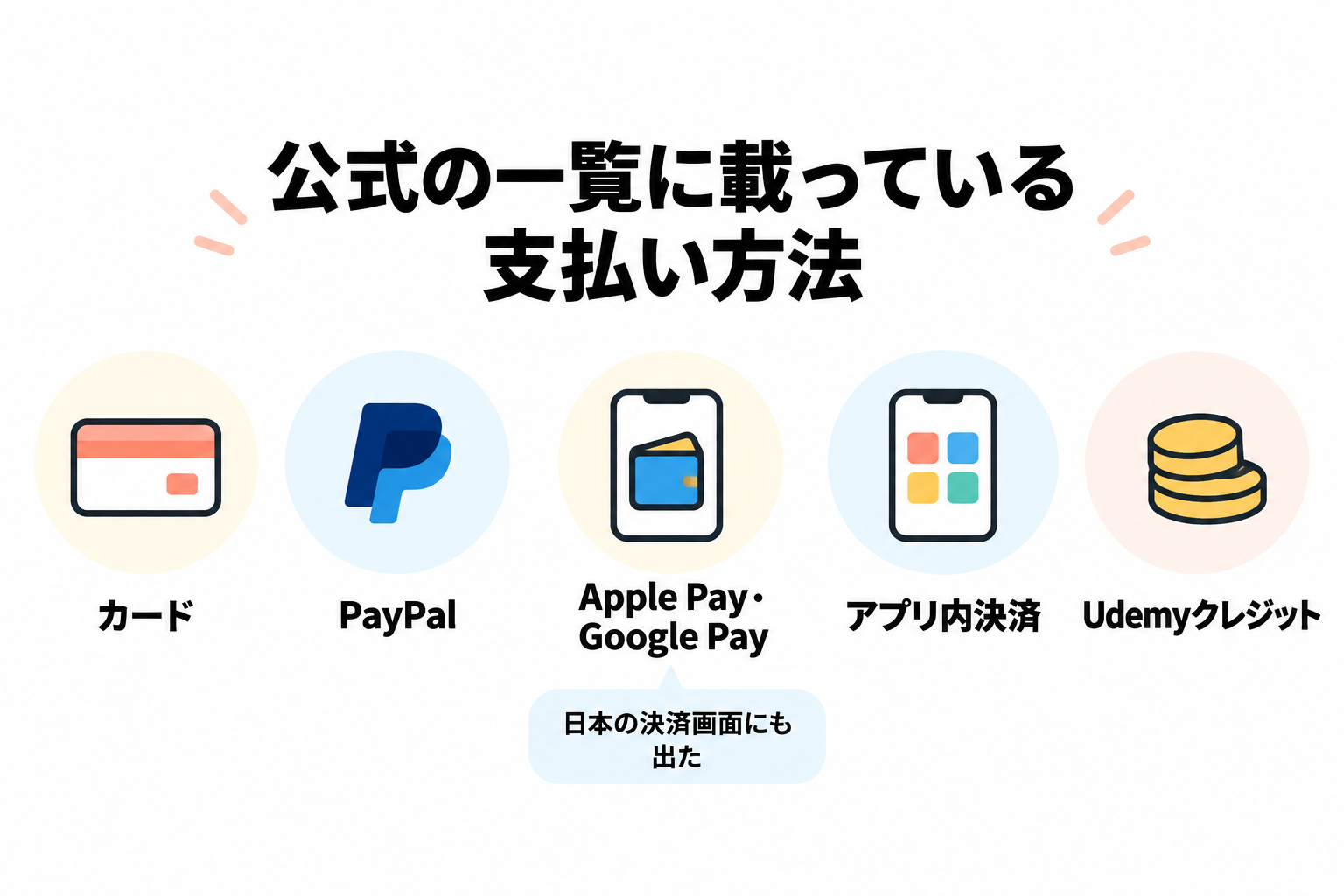
公式ヘルプに載っている方法のうち、この記事で取り上げるのは次の5つです。
- クレジットカード・デビットカード
- PayPal
- Apple Pay・Google Pay
- アプリ内の決済(App Store・Google Play)
- Udemyクレジット
カードはVisa・Mastercard・American Express・JCB・Discoverなどに対応しており、
多くのプリペイド式のカードも使えます。
公式の一覧に載っていない支払い方法(コンビニ払いなど)
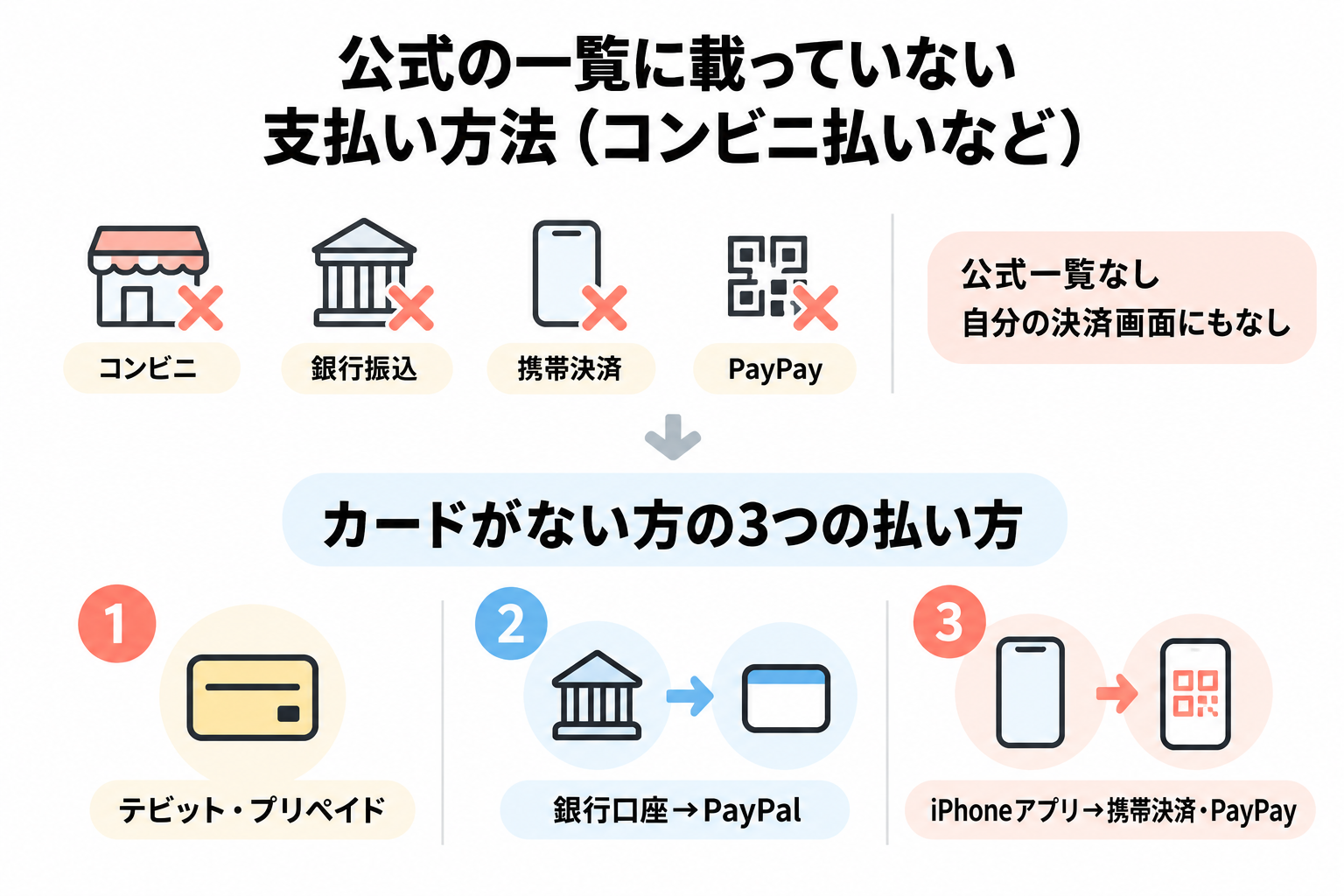
自分の決済画面にも、出ていませんでした。
クレジットカードを持っていない方の払い方は、次の3つです。
- デビットカードやプリペイド式のカードで払う
- PayPalに銀行口座を登録して払う
- iPhoneのUdemyアプリで買い、携帯会社の決済やPayPayで払う
PayPalで銀行口座から払うには、PayPalでの本人確認が要ります。
Udemyが海外の会社のためです。
Apple PayとGoogle Payは、手持ちのカードを登録して使います。
自分のアカウントで使える支払い方法の確かめ方
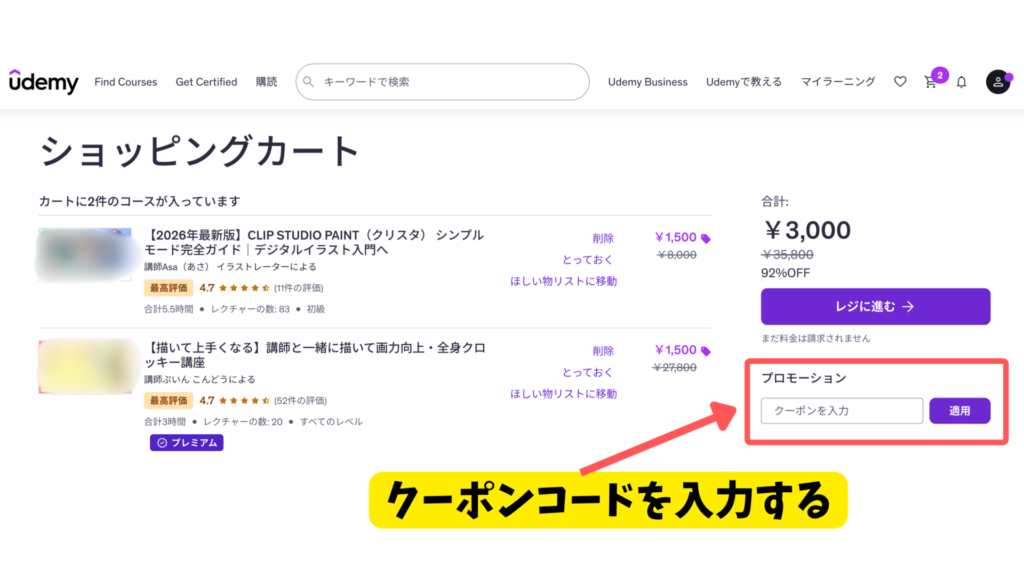
自分のアカウントで使える方法は、決済ページに表示されます。
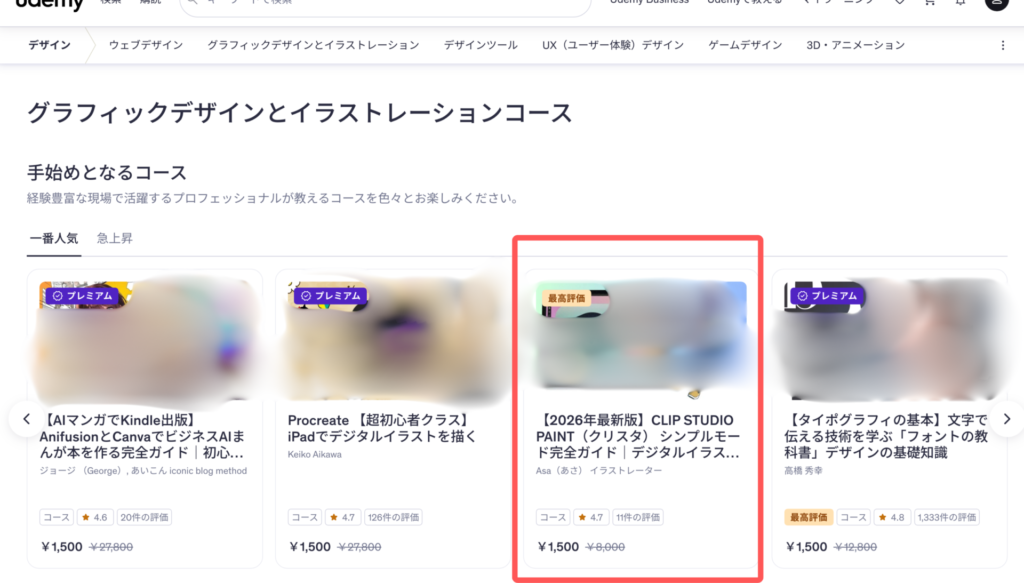
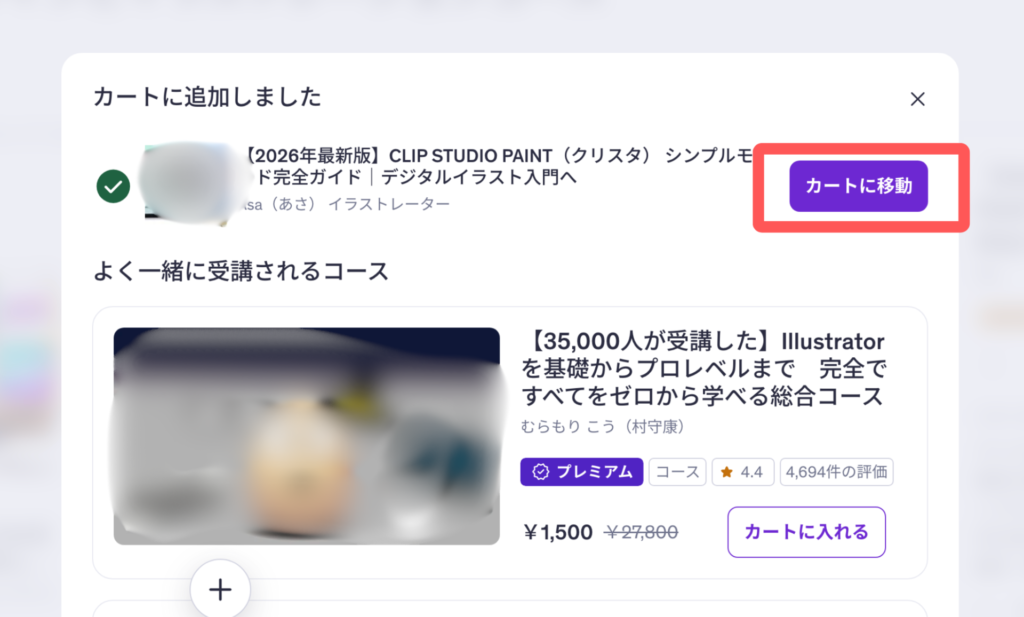
※クーポンコードがある場合は、プロモーション欄に入力する
アプリで買う場合は、その端末の画面で支払い方法を確かめてください。
定額プランの支払い方法は、定額プランのページで別に表示されます。
ちびころ何が使えるかは、決済画面を開けば分かります♪
Udemyの支払い方法ごとの注意
クレジットカード・デビットカードで払う
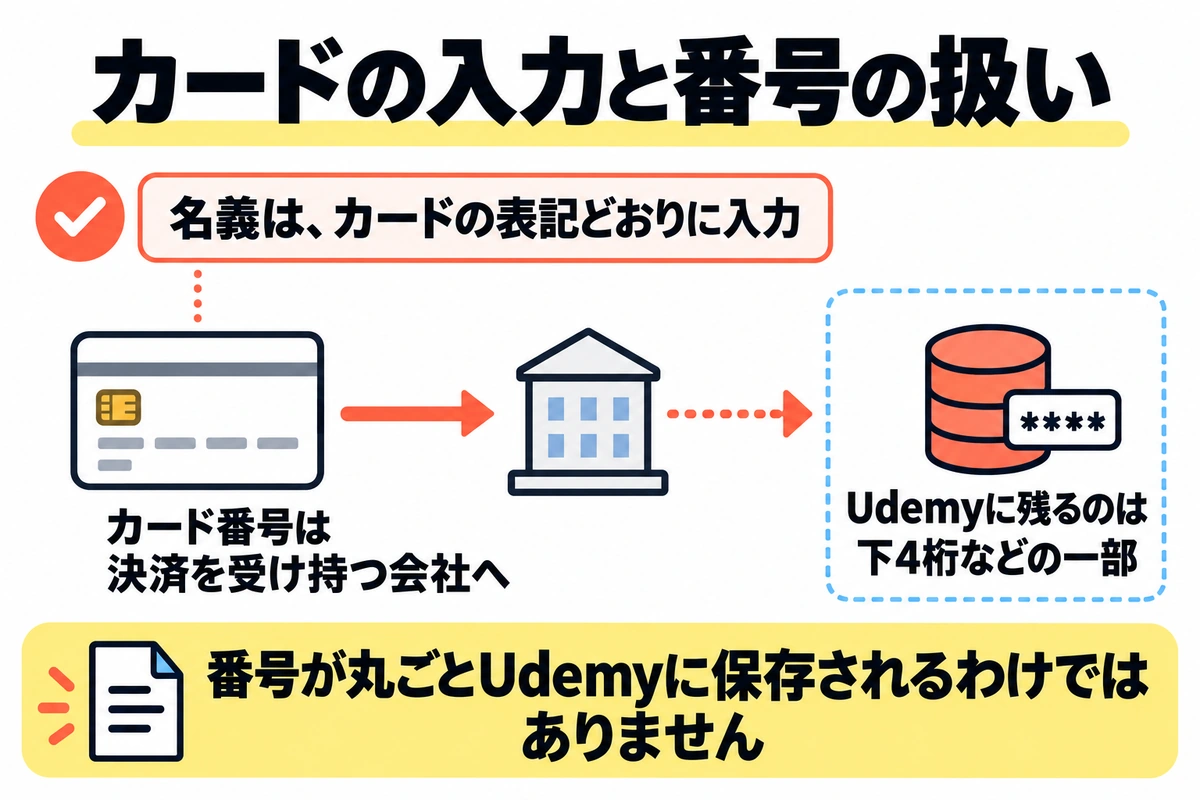
入力するときは、名義をカードの表記どおりに入れましょう。
なお、カード番号そのものは、Udemyのシステムに丸ごとは保存されません。
決済を受け持つ会社へ直接送られ、Udemy側に残るのは下4桁などの一部とのことです。
PayPalで払う
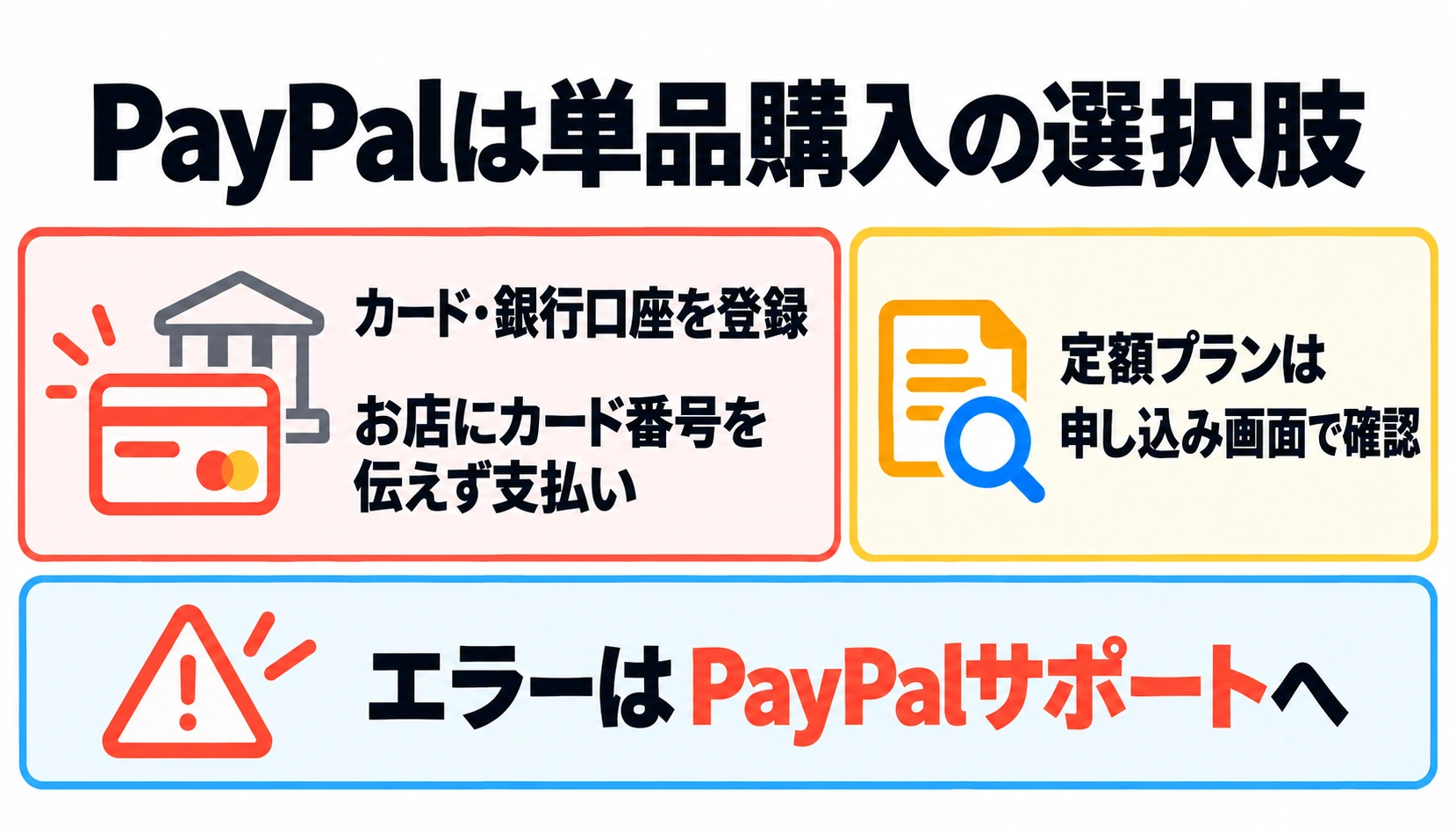
PayPal(ペイパル)とは?
カードや銀行口座を登録しておくと、お店にカード番号を伝えずに支払いができるオンライン決済のサービスです。
PayPalは、公式ヘルプで「ほとんどの国で使える」と書かれています。
PayPalの画面でエラーが出たときは、PayPalのサポートが問い合わせ先です。
スマホアプリの中で払う
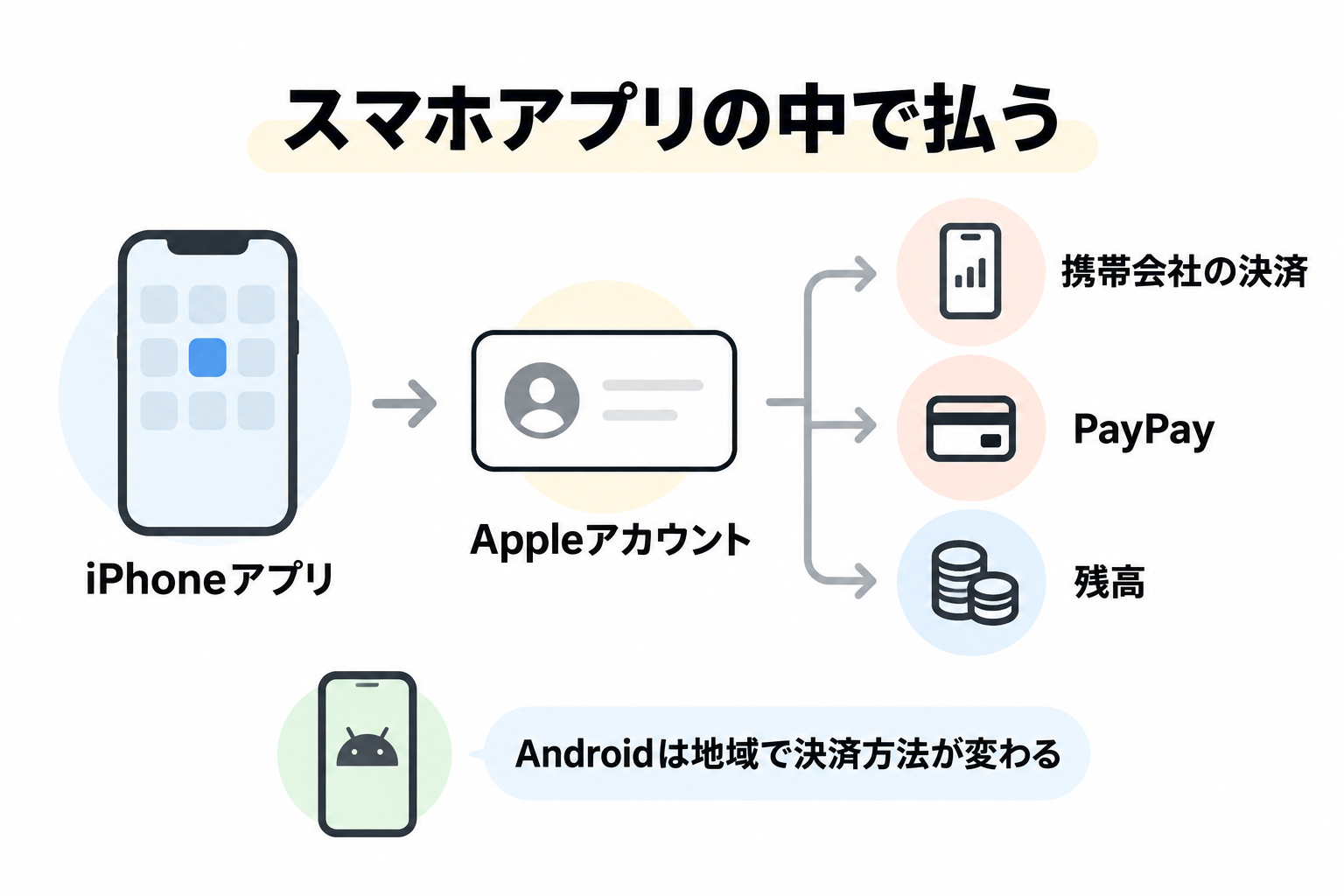
iPhoneのアプリでは、App Storeを通してAppleアカウントで支払います。
Androidのアプリは、いる場所によってUdemyの決済かGoogle Playの決済になる仕組みです。
Appleの案内では、日本のAppleアカウントで携帯会社の決済やPayPay、Appleアカウントの残高も選べます。
クレジットカードを持っていない方は、この方法で払えます。
使えるかどうかは、契約やアカウントの設定で変わります。
参照:Apple『Apple Accountで使えるお支払い方法』
Udemyクレジットを使う
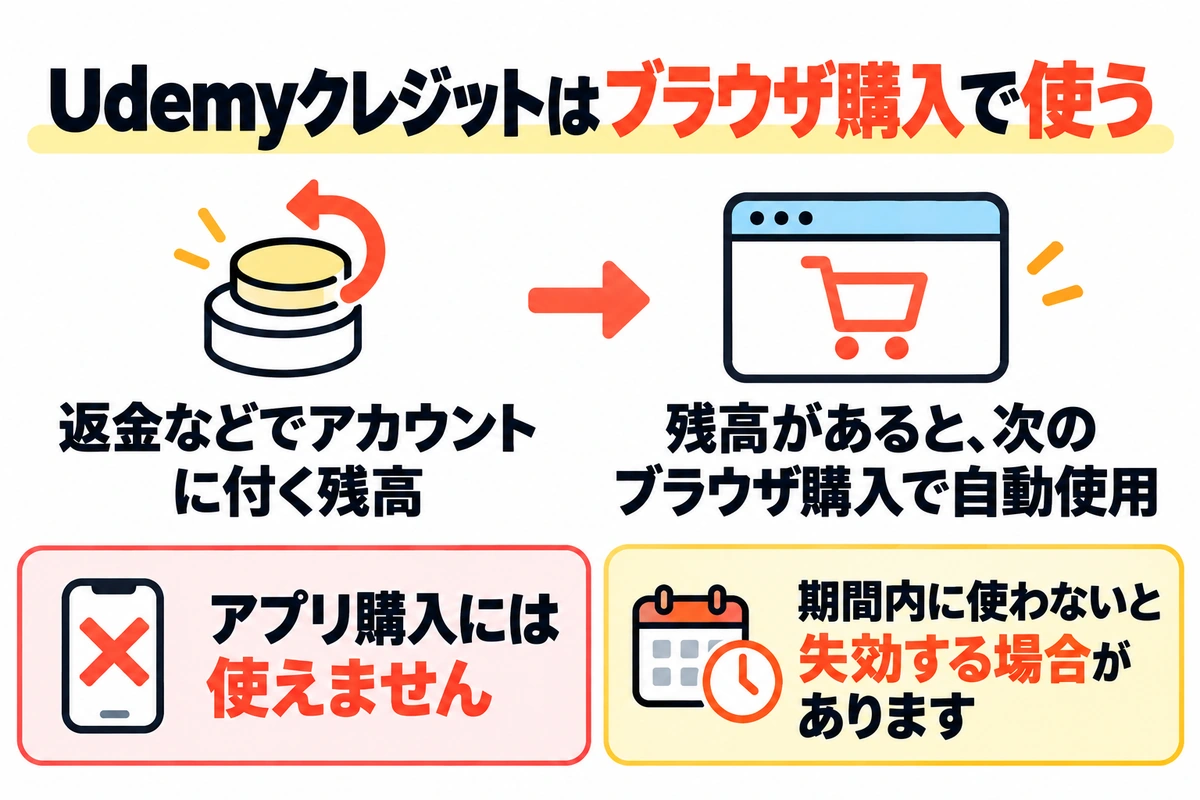
「Udemyクレジット」とは?
返金などでUdemyのアカウントに付く残高のことです。
残高があると、次にブラウザで講座を買うときに自動で使われます。
Udemyはアプリとブラウザ、どちらで買う?
迷ったら、ブラウザで買うのが無難です。
| 項目 | ブラウザ(udemy.com) | スマホアプリ |
|---|---|---|
| クーポンコード | 使える | 使えない |
| 表示価格 | ブラウザでの表示価格 | 少しちがうことがある |
| 返金の申請 | 購入履歴からできる | アプリからはできない |
| 返金の受け取り方 | ほとんどは元の支払い方法へ | Apple経由の単品購入:Udemyで返金する場合はUdemyクレジット。Appleで承認された場合は元の支払い方法へ |
| Udemyクレジット | 使える | 使えない |
アプリで買うと変わること
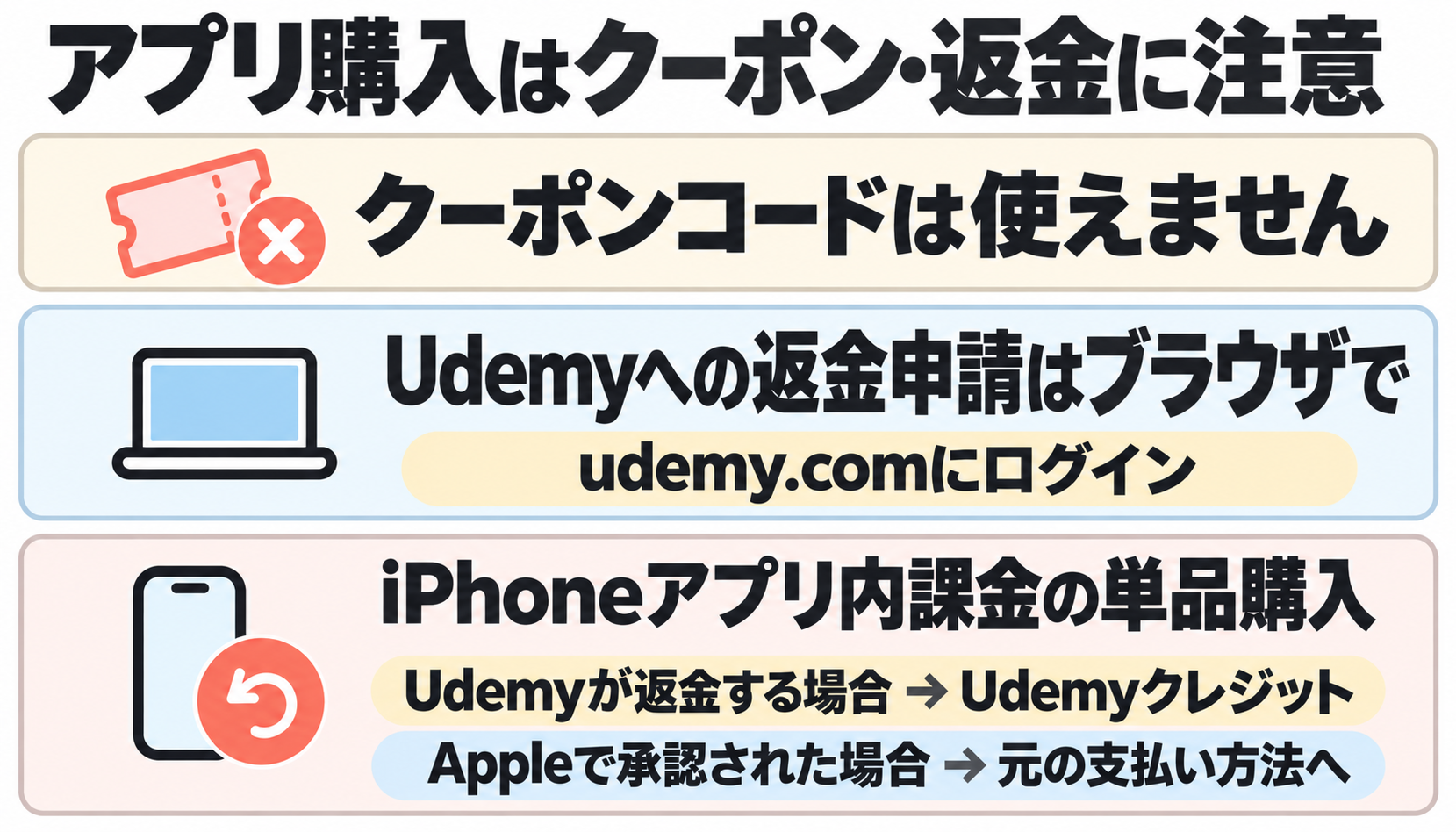
アプリはAppleやGoogleの支払いの仕組みを使うため、クーポンコードが使えません。
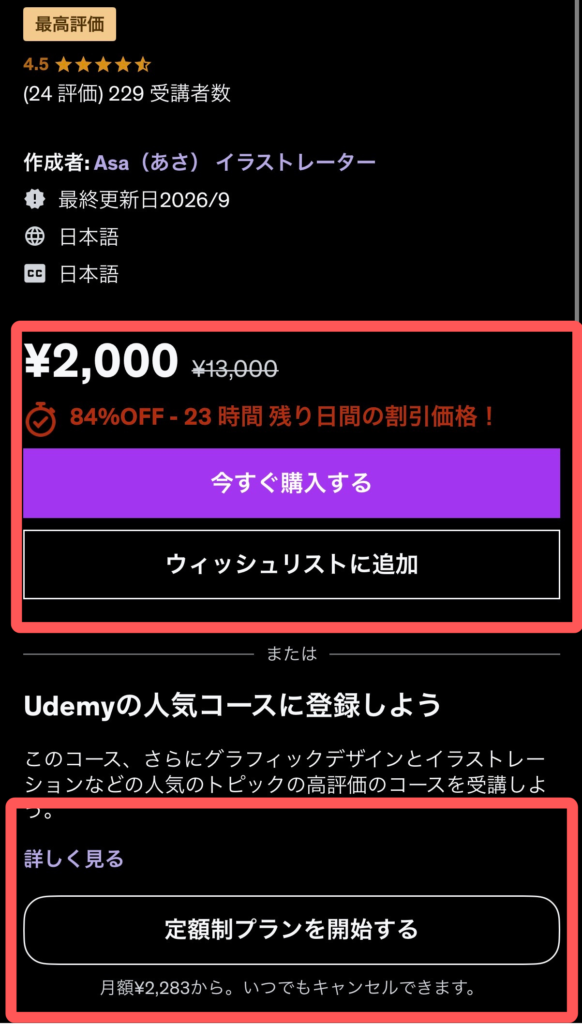
 ちびころ
ちびころ「今すぐ購入する」を押すと、登録済みの支払い方法で決済する確認画面にそのまま移ります!
クーポンコードの入力画面もなく、いきなり最後の決済画面に移ったので、めちゃくちゃ焦りました…。
ちなみにUdemyへの返金の申請は、スマホのブラウザでudemy.comにログインして行います。
参照:Udemyヘルプ『Udemyクーポン: よくある質問』
アプリとブラウザで値段がちがうのはなぜ?
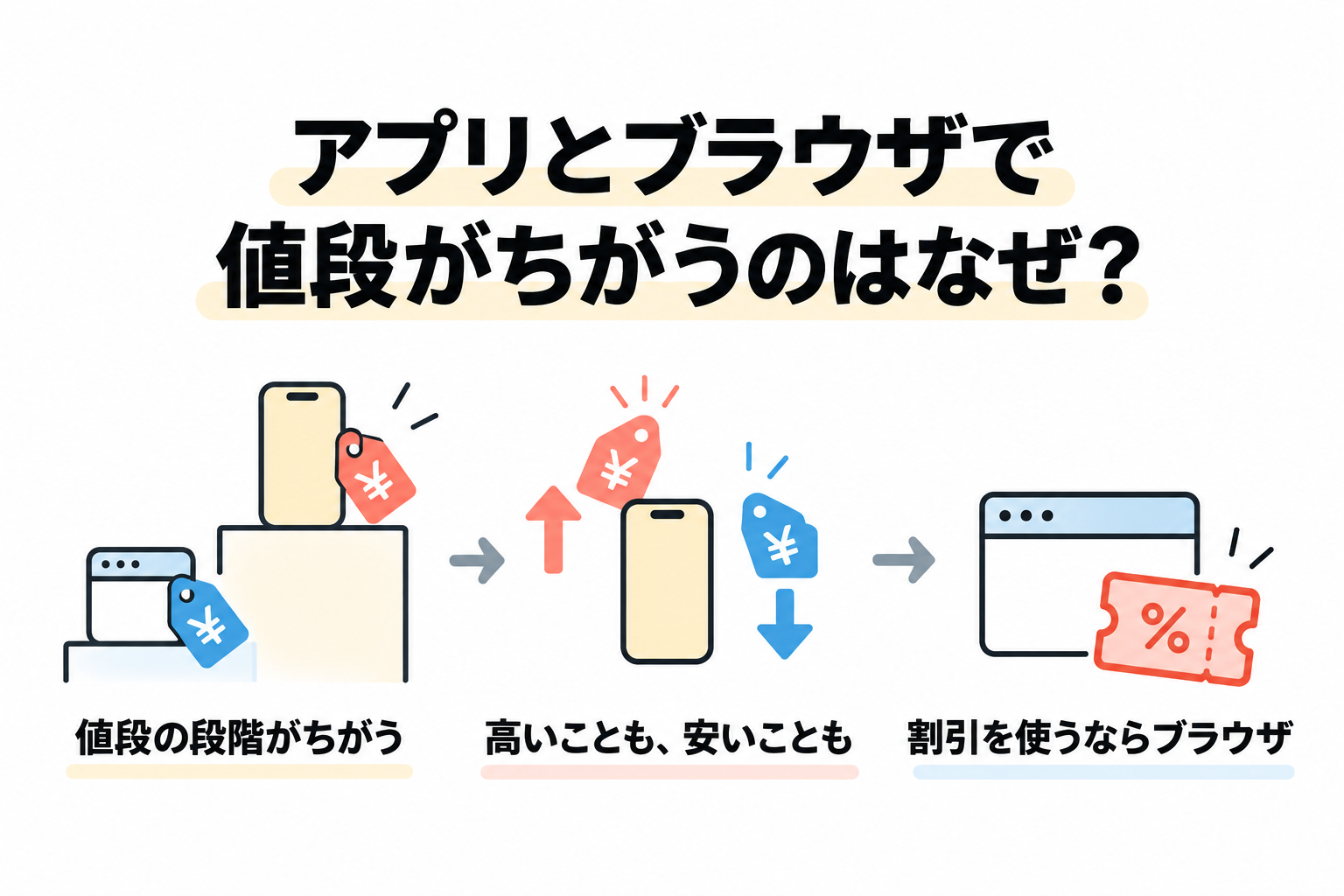
アプリの値段は、ブラウザと少しちがうことがあります。
スマホアプリ
(やや高い!)
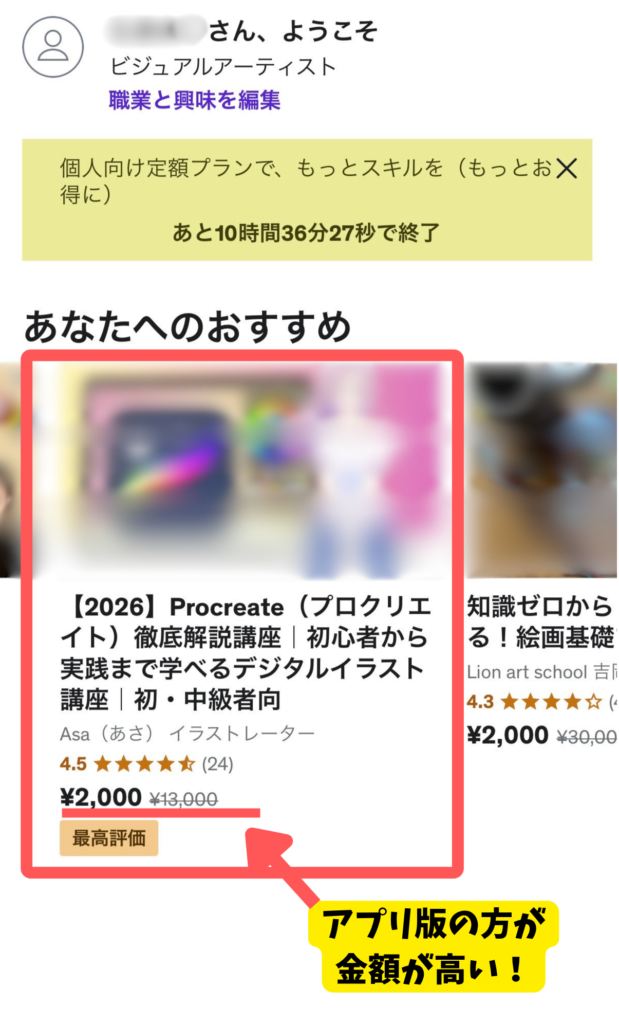
スマホのブラウザ版
(赤枠講座の金額を比較)
アプリの中の決済では、AppleやGoogleが決めた「値段の段階」しか使えません。
講師が決めた値段にいちばん近い段階が選ばれるので、ぴったり同じにならないことがあります。
そのため、アプリのほうが高い講座も、安い講座もあります。
「Apple税」とはちがうの?
アプリ内の課金にかかる手数料のぶん、アプリの値段を高くしているサービスもあります(いわゆるApple税)。
Udemyの公式ヘルプは、値段の差を「値段の段階のちがい」と説明していて、手数料の上乗せとは書いていません。
セール中は、差がもっと大きく見えることがあります。
アプリではクーポンコードを入れられないので、ブラウザと同じ割引にならない場合があるためです。
参照:Udemyヘルプ『Udemyコース価格設定: 学習者のよくある質問』
Udemyの支払いの手順
決済ページまでの進み方は、上の「確かめ方」と同じです。
PCのブラウザで支払う場合
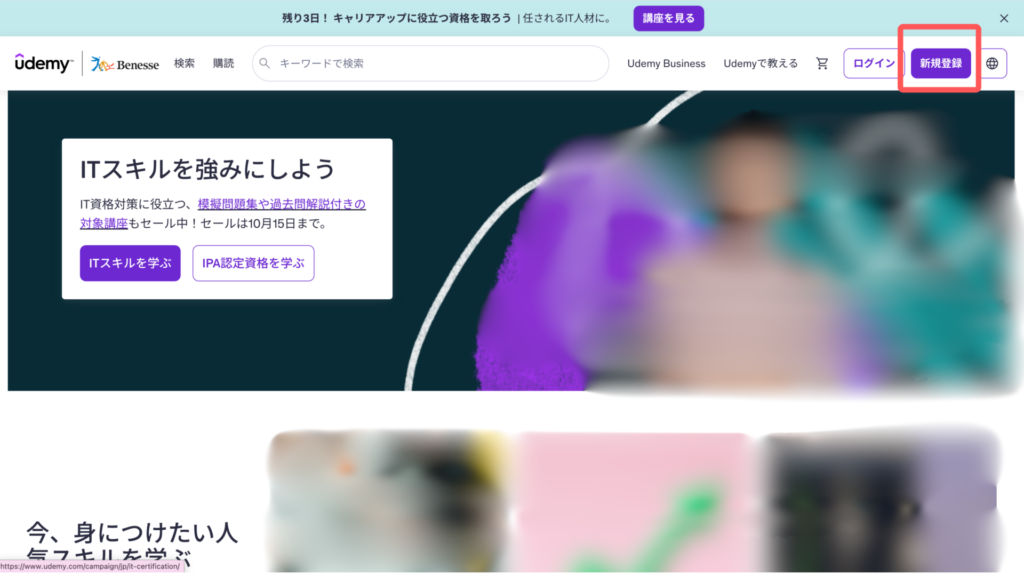
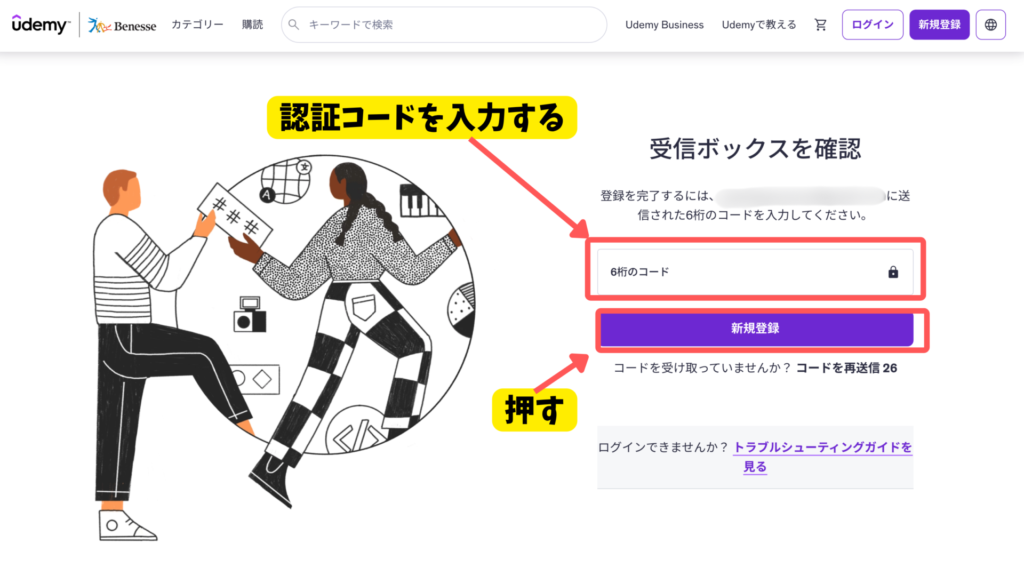
トップページの「新規登録」タップ
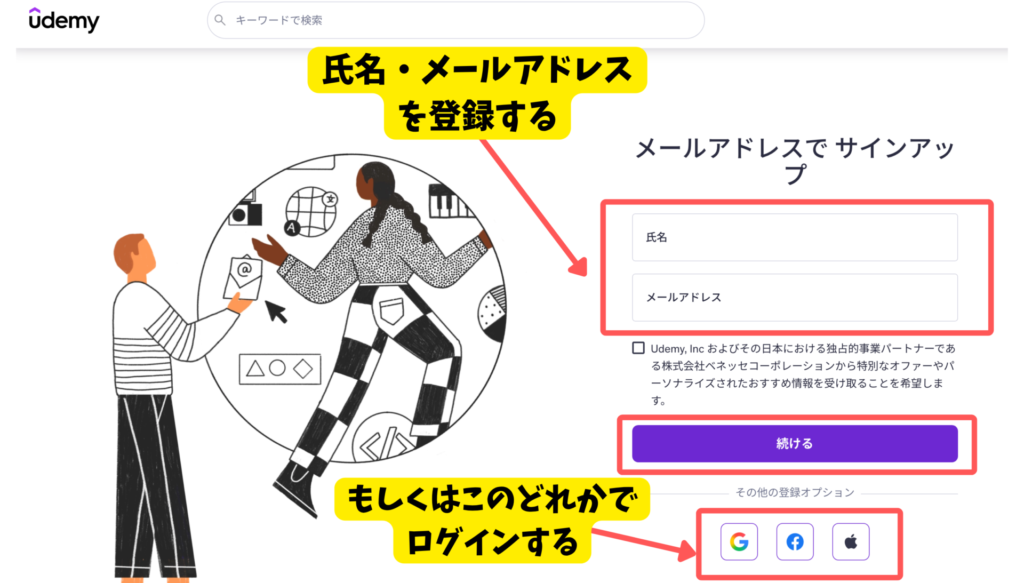
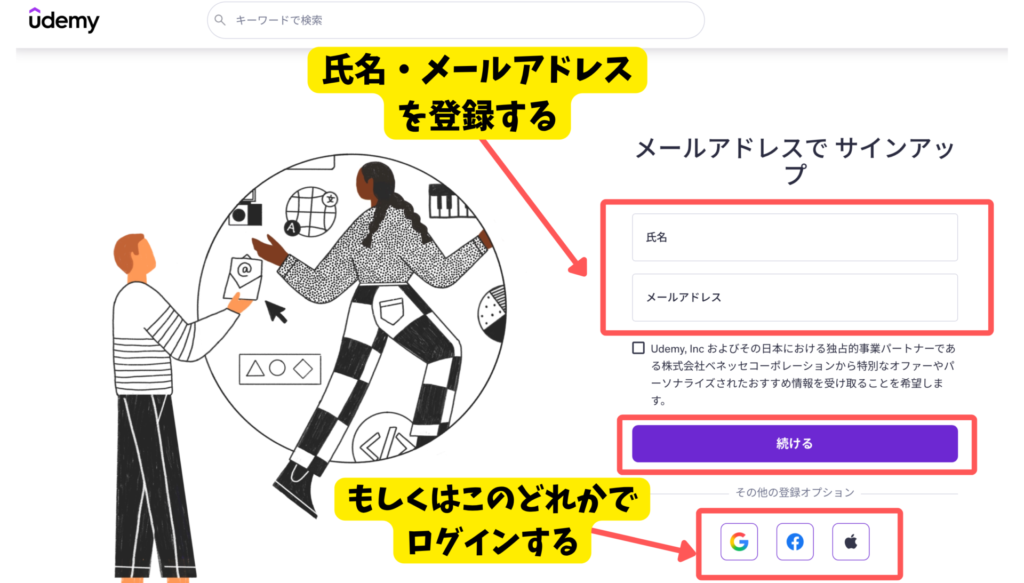
氏名・メールアドレスを登録する
(もしくはアカウント連携する)
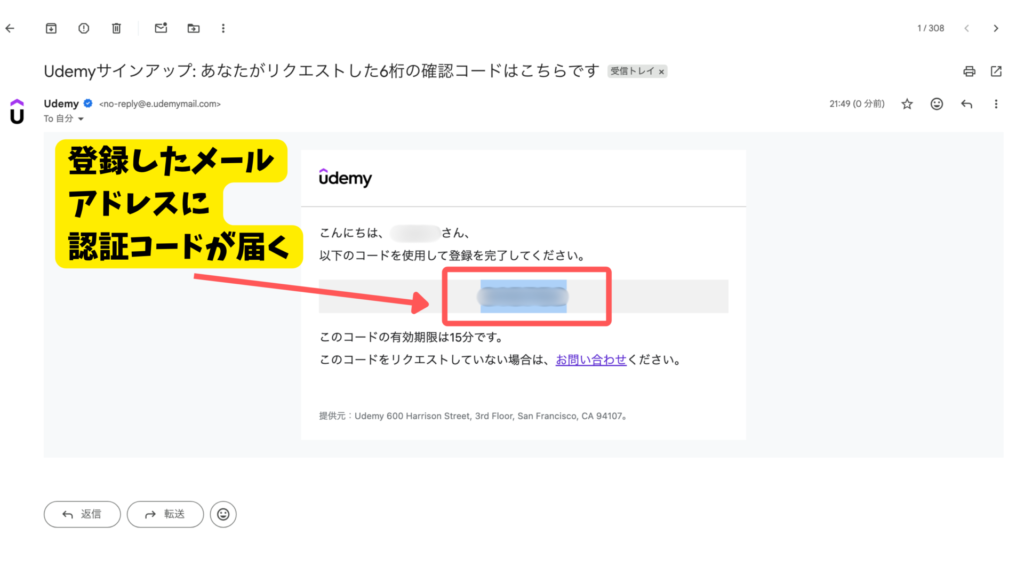
認証コードが届く
(※メールアドレス登録の場合)
認証コードを入力する
(※メールアドレス登録の場合)
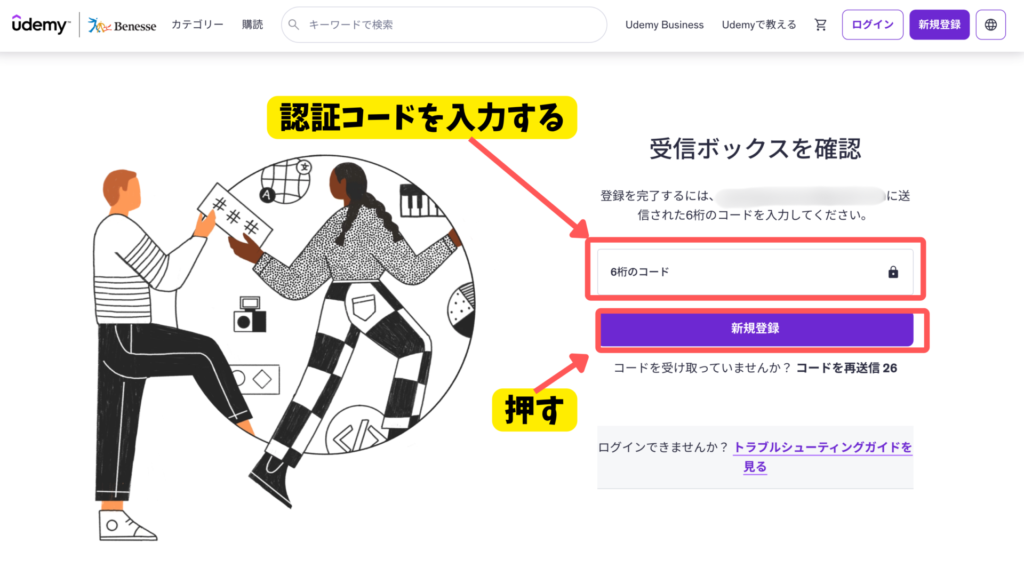
ほしい講座を選択する
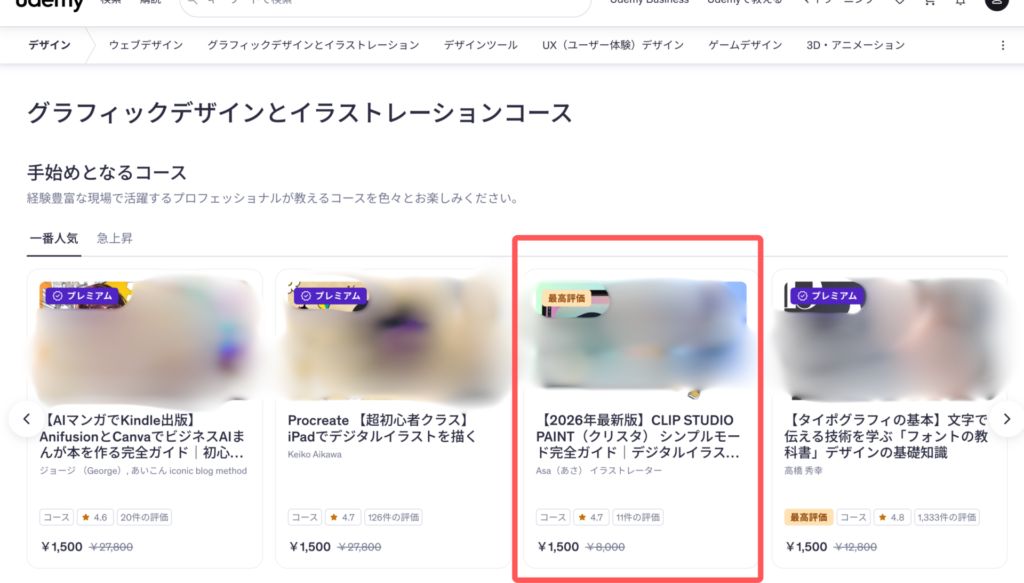
ほしい講座をカートに追加する
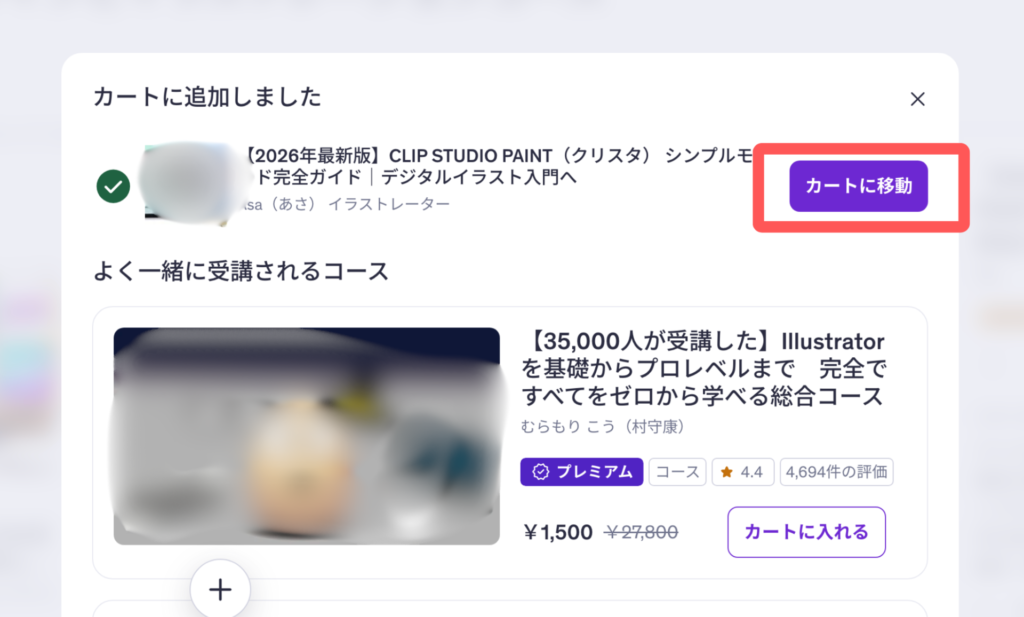
支払い方法を選ぶ
→支払う合計額を確認する
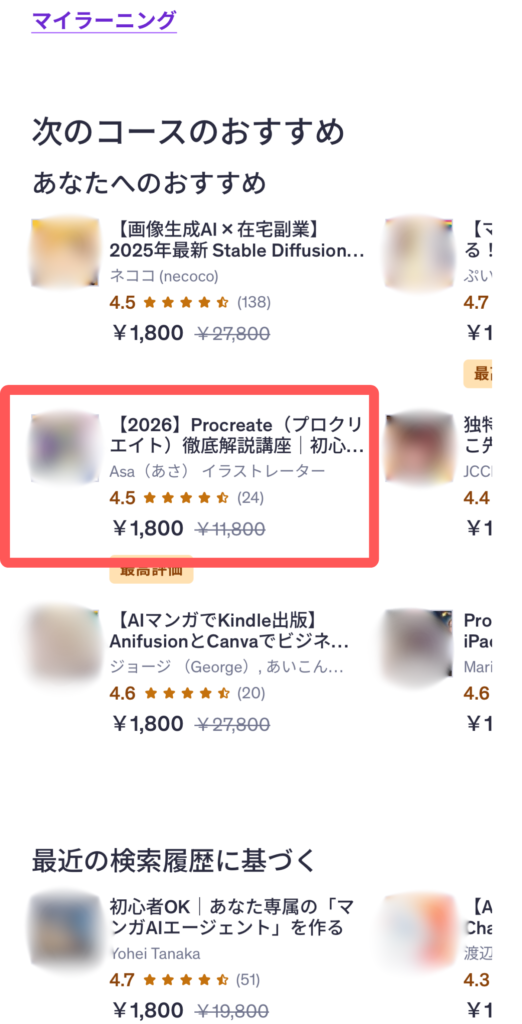
マイラーニングに並んだ講座の「コースを開始」から進めます。
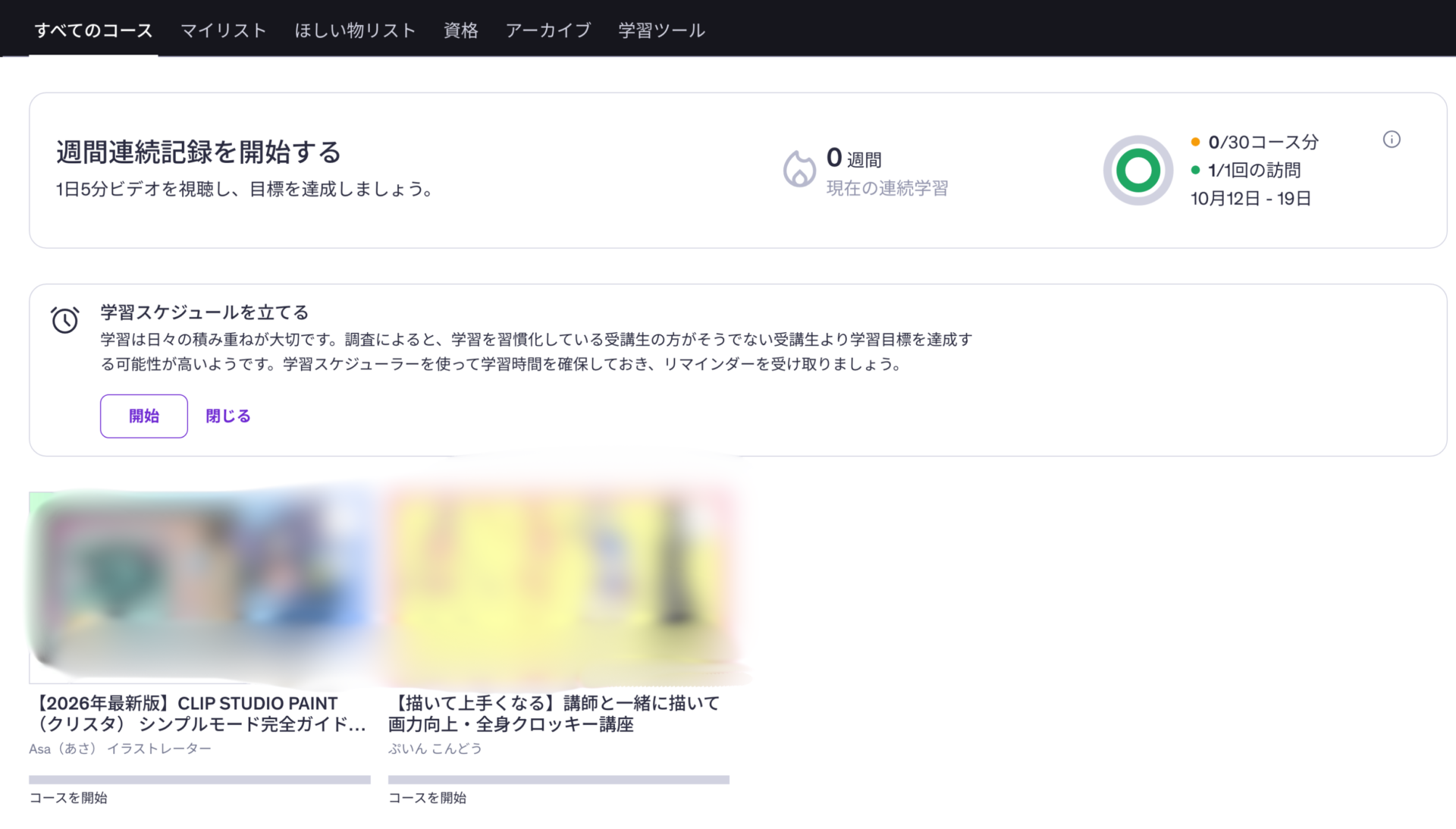
講座の画像は隠しています。
スマホのブラウザ(Chrome・Safari等)で支払う場合
欲しい講座を選択する
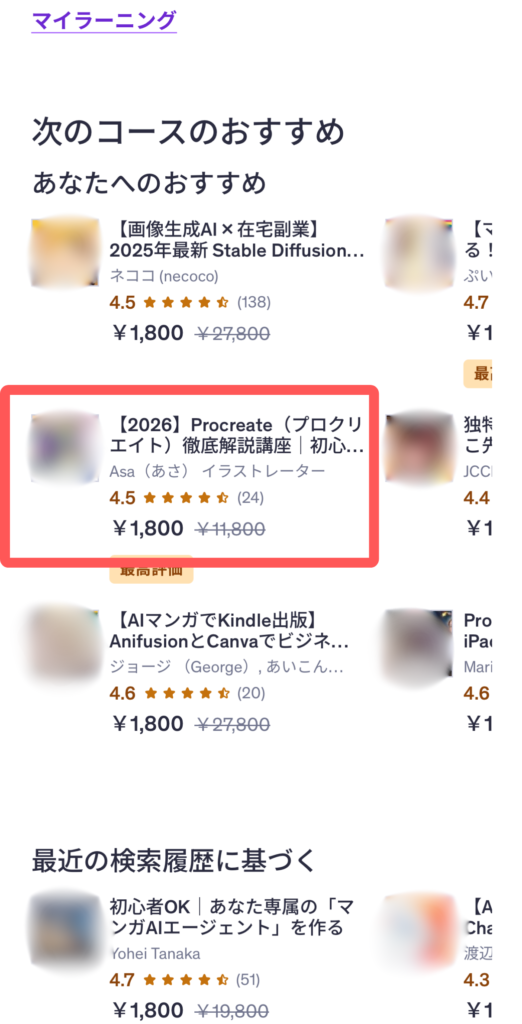
「個別のコース購入」「サブスクリプション登録」いずれかを選ぶ
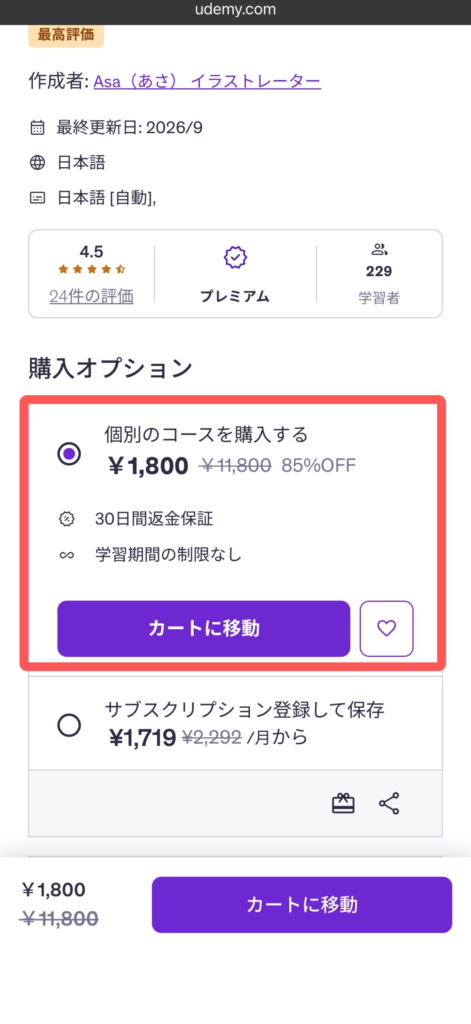
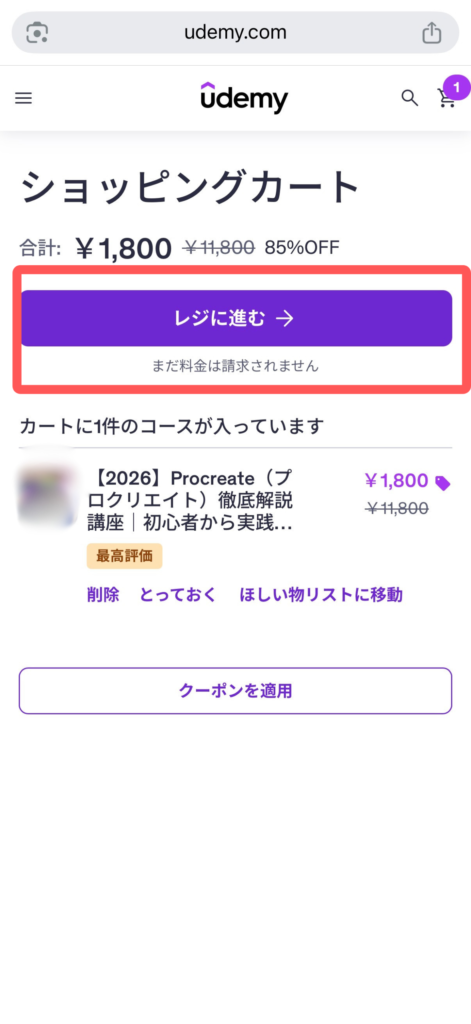
「レジに進む」をタップ
※クーポンコードは最下部で入力する
支払い方法を選択する
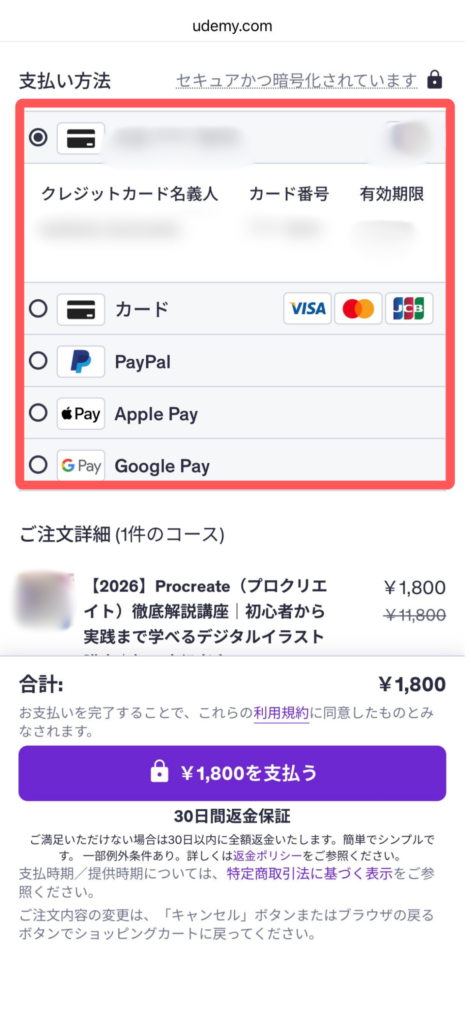
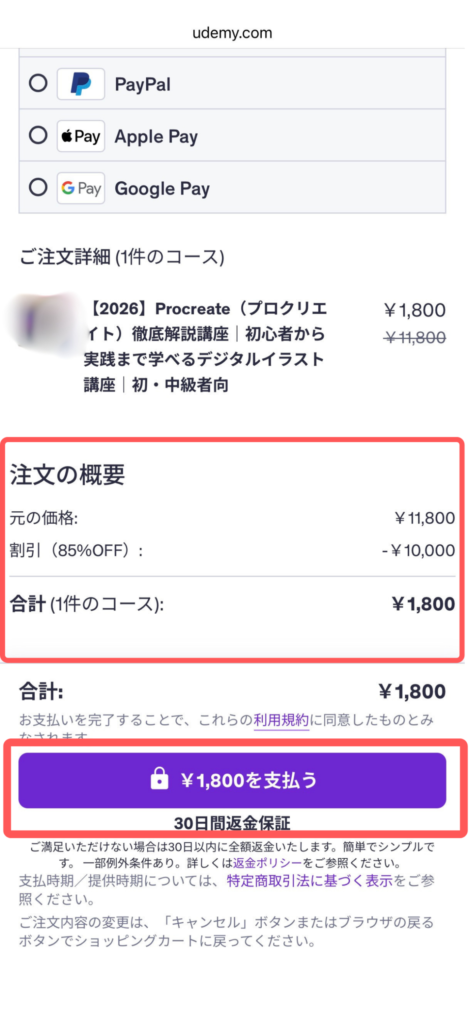
割引などの内容を確認して
「支払う」をタップ
スマホ「アプリ」で支払う場合
講座を選択し「定価購入」か「定額制プラン」を選択する。
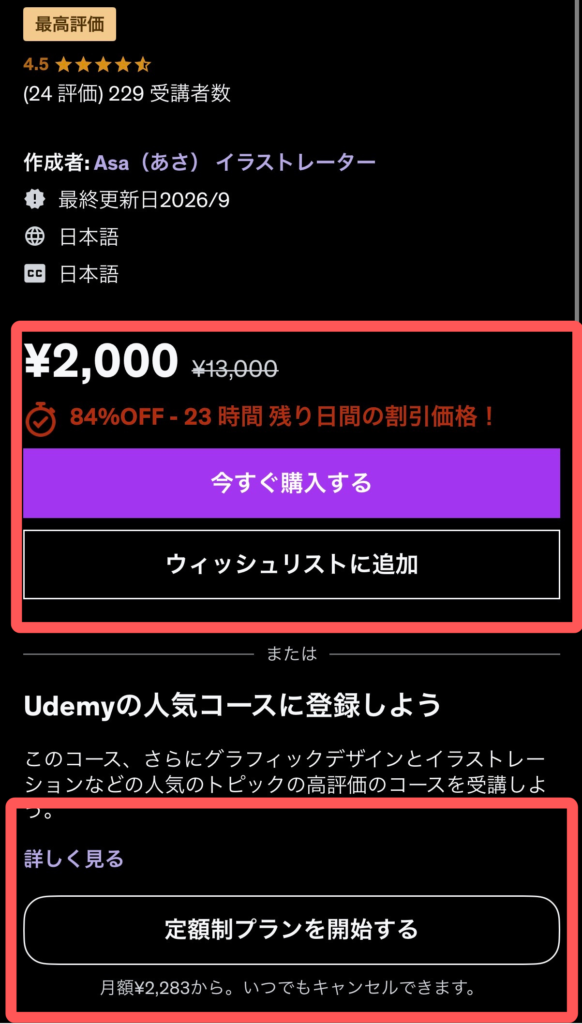
「今すぐ購入する」「定額制プランを開始する」の
どちらを選択しても、事前に登録している決済方法で支払う旨の最終確認画面にとびます。
決済前のチェックポイント
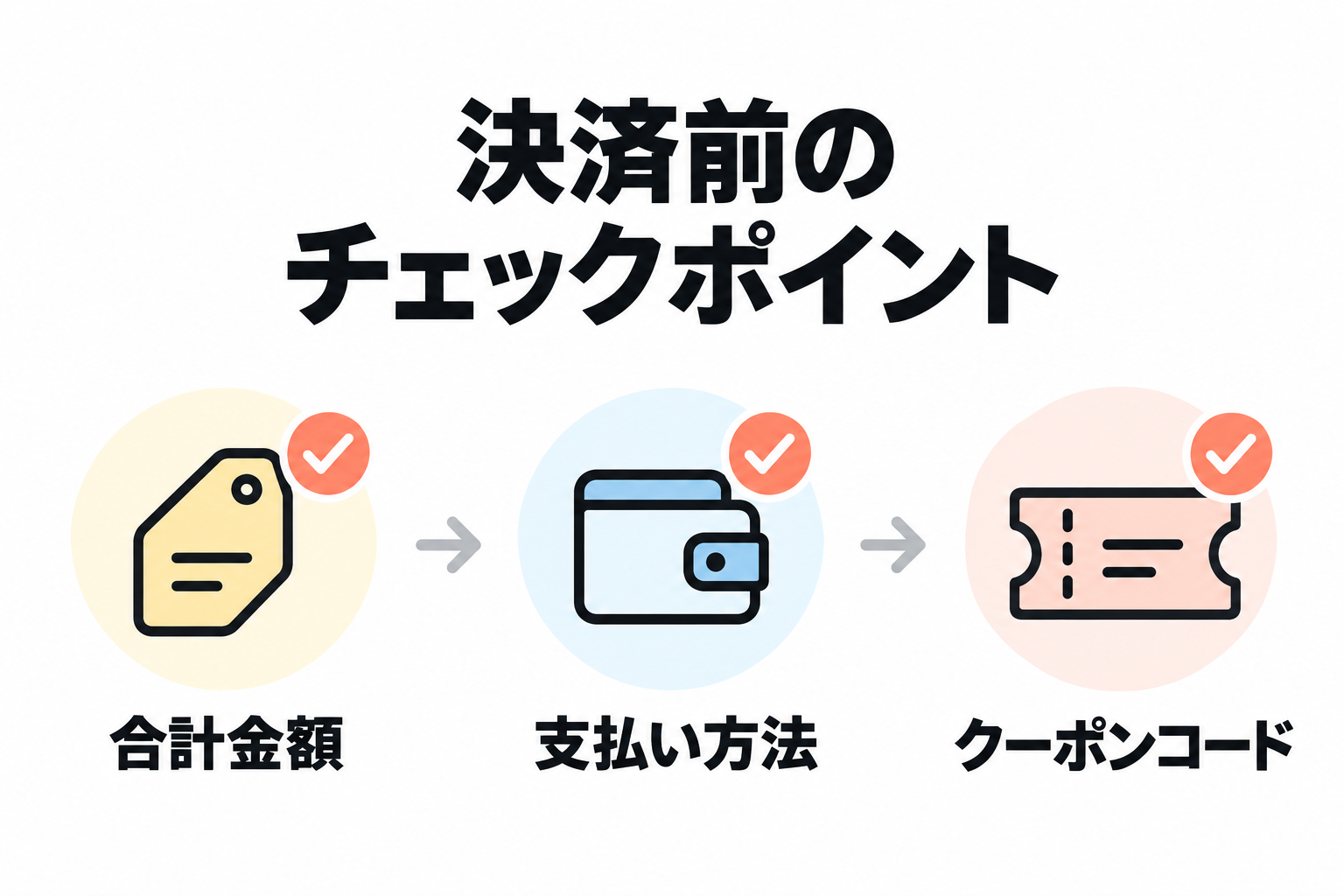
決済ボタンを押す前に、次の3つを確かめます。
- 合計金額(割引後の値段になっているか)
- 支払い方法(使いたい方法が選ばれているか)
- クーポンコード(使う場合は、適用されているか)
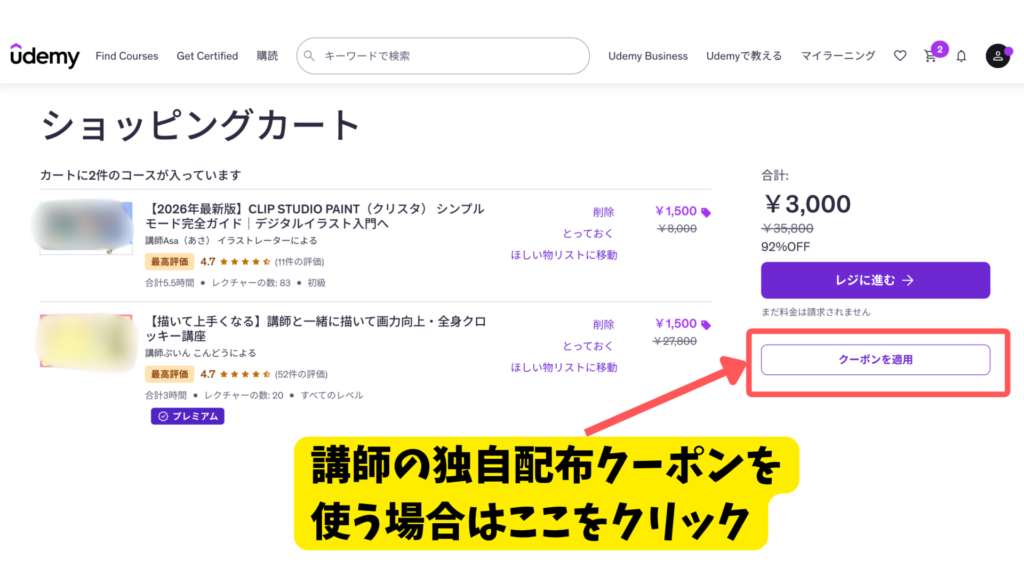
Udemyのセールの対象になっている講座は、コードを入れなくても割引後の値段が表示されます。
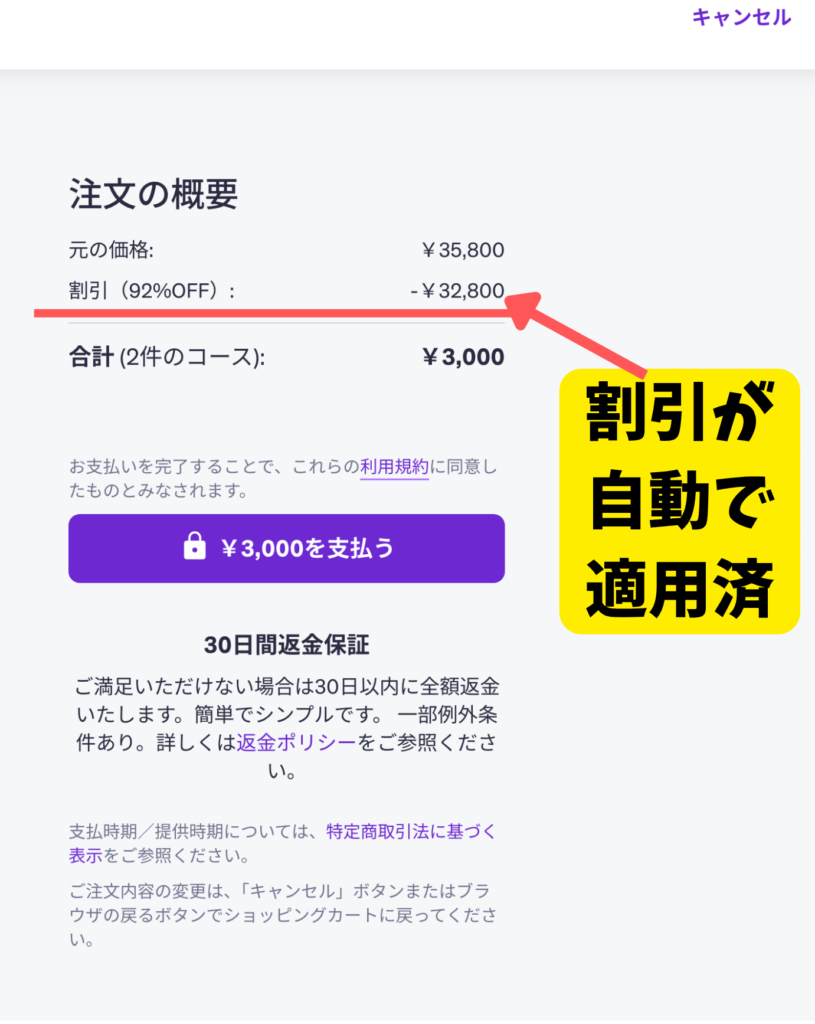
講師が配っているクーポンを使うときだけ、コードを入れて「適用」を押します。
参照:Udemy利用規約
カートには「まだ料金は請求されません」と出ていて、決済画面にも「キャンセル」がありました。
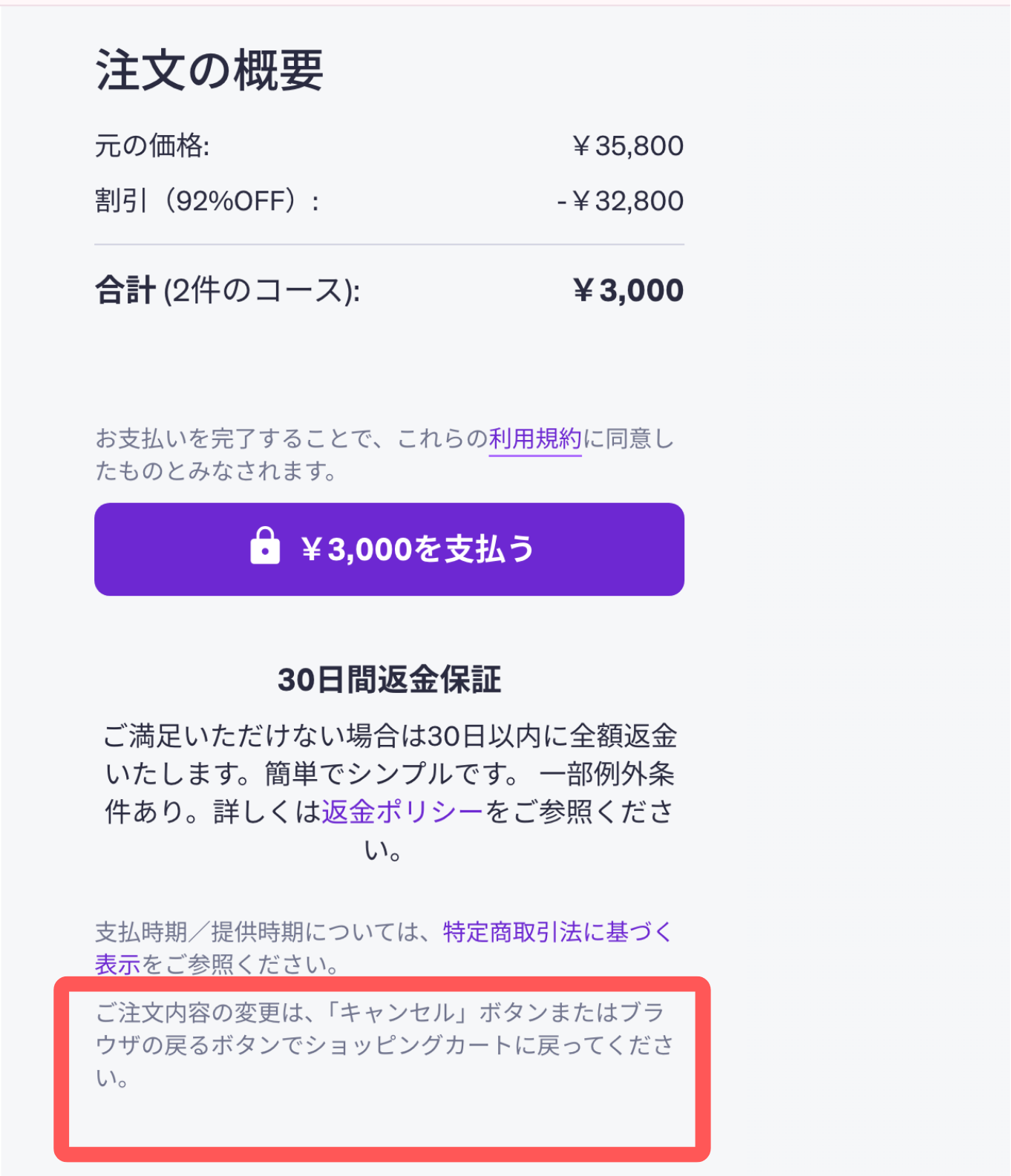
返金の条件は、Udemyの返金ポリシーで確かめてください。
ちびころ決済ボタンを押す前に、合計金額を一度だけ見直すのがオススメです!
\まずは自分の支払い方法を確認/
※アプリからの支払いだと値段が高くなる場合があります
Udemy(ユーデミー)の領収書・請求書の出し方
Udemyで決済した講座は、購入履歴から「領収書」と「請求書」の2つを出せます。
インボイスの登録番号が載っているのは、請求書のほうです。
領収書・請求書を出す手順とPDFでの保存
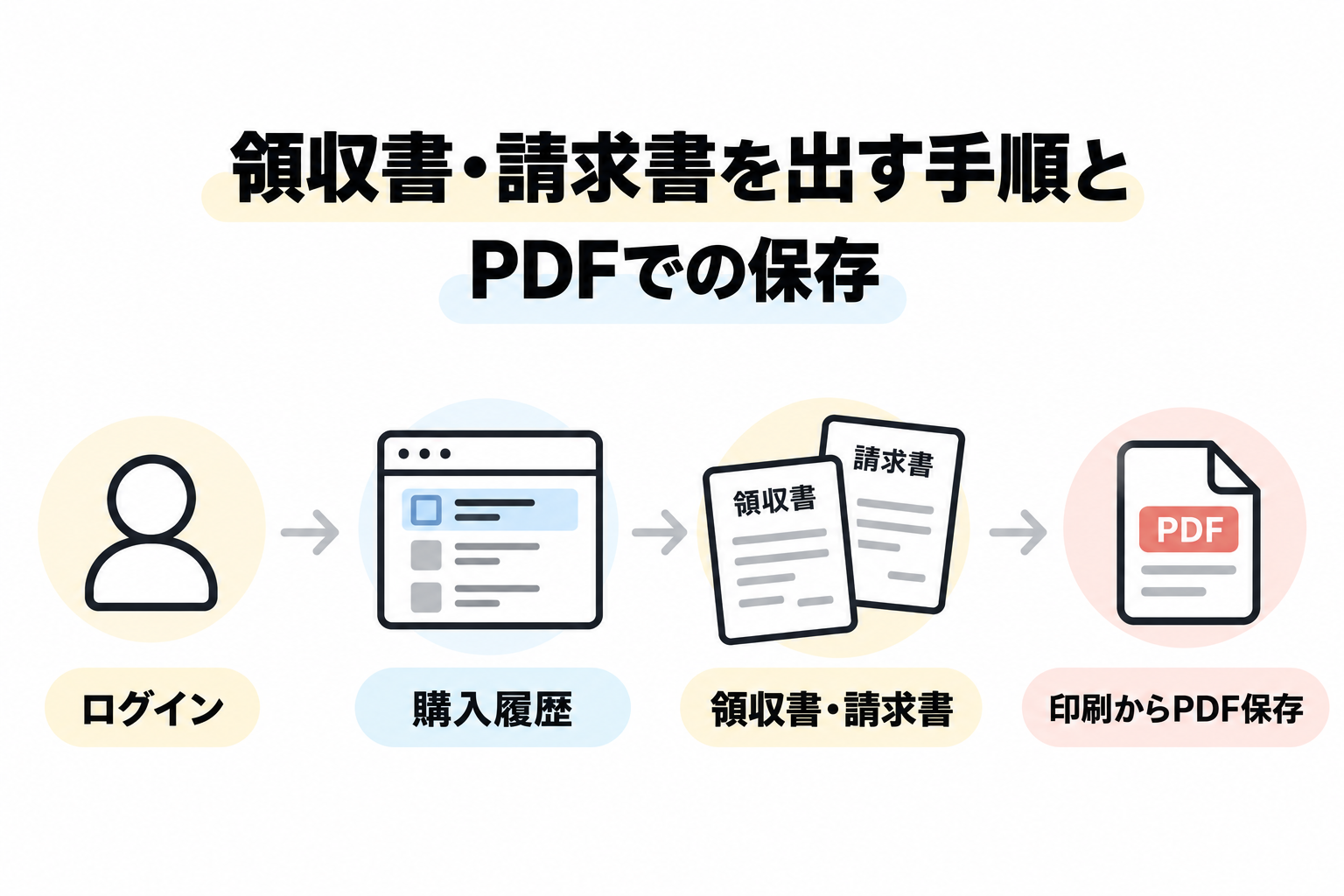
Udemyで決済すると、領収書はメールで届きます。
あとから出すときは、次の手順です。
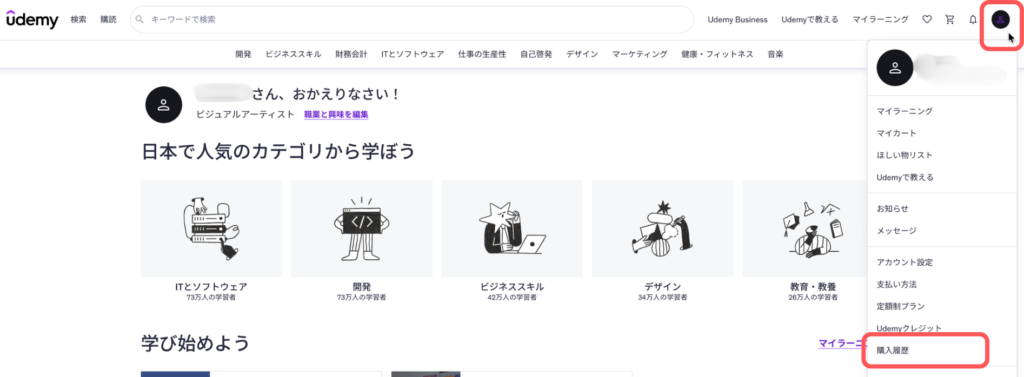
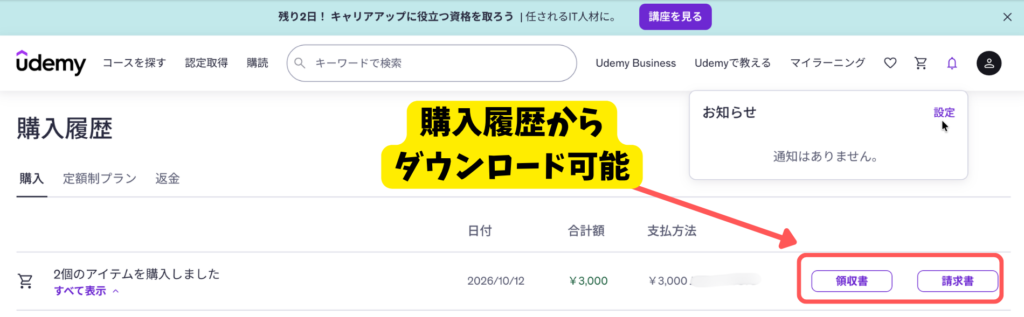
自分の場合は2講座をまとめて買ったので、領収書と請求書が1回の購入で1枚にまとまっていました。
PDFにしたいときは、ブラウザの印刷の画面で保存先にPDFを選びます。
参照:Udemyヘルプ『Udemyの領収書、請求書、クレジットノート: よくある質問』
領収書と請求書の記載項目と注意点
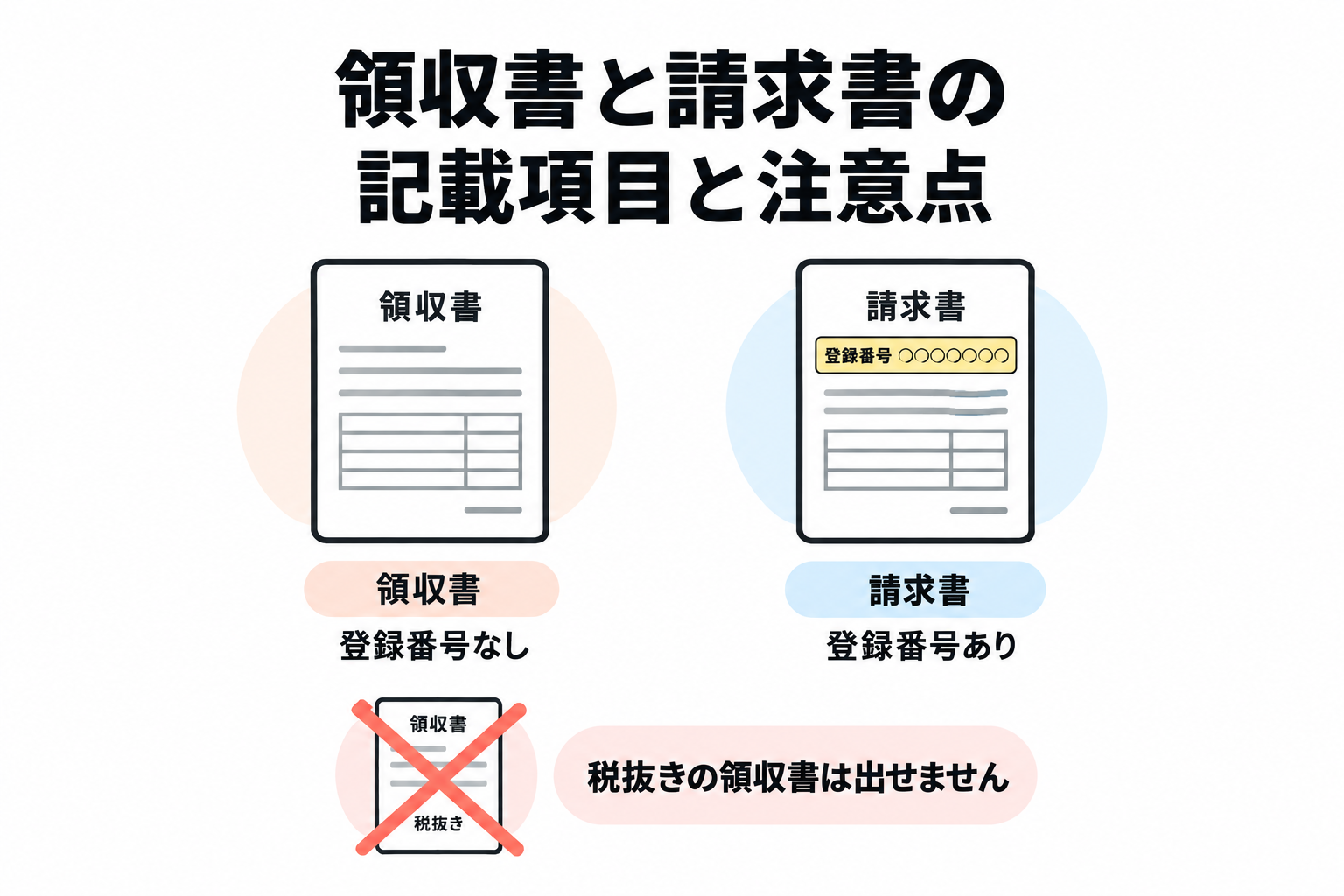
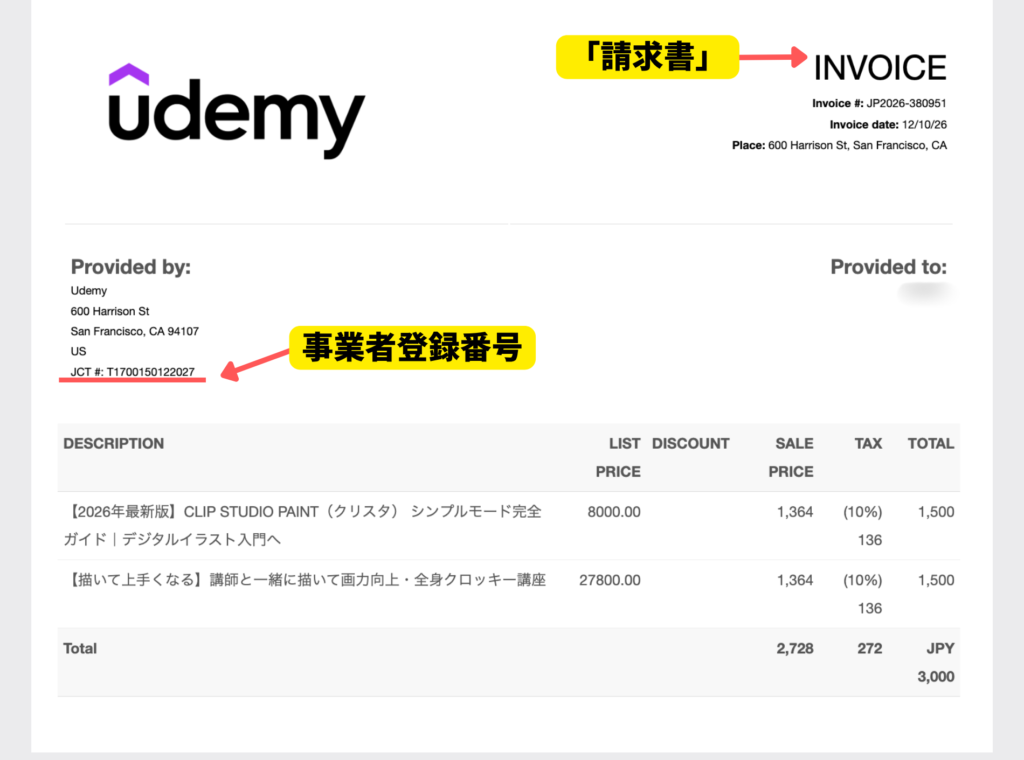
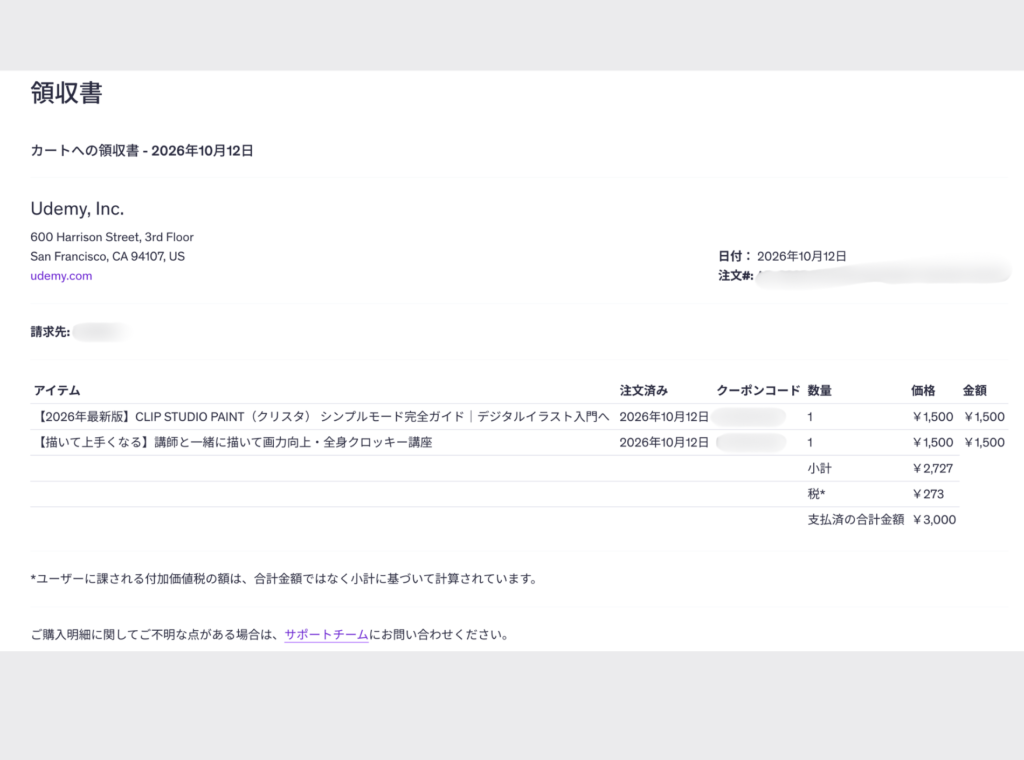
自分の購入(2026年10月12日)で出てきた書類の中身は、次のとおりでした。
| 領収書 | 請求書 | |
|---|---|---|
| 発行元 | Udemy, Inc.(アメリカの住所) | Udemy(アメリカの住所) |
| インボイスの登録番号 | 載っていない | 載っている |
| 宛名 | 登録している名前 | 登録している名前 |
| 金額 | 講座ごとの価格・小計・税・合計 | 講座ごとの定価・セール価格・税(10%)・合計 |
| そのほか | 日付・注文番号・クーポンコード | 請求書番号・発行日 |
返金を受けたときに、戻ってきた金額を示す書類です。これも購入履歴から開けます。
インボイス(適格請求書)の登録番号と宛名
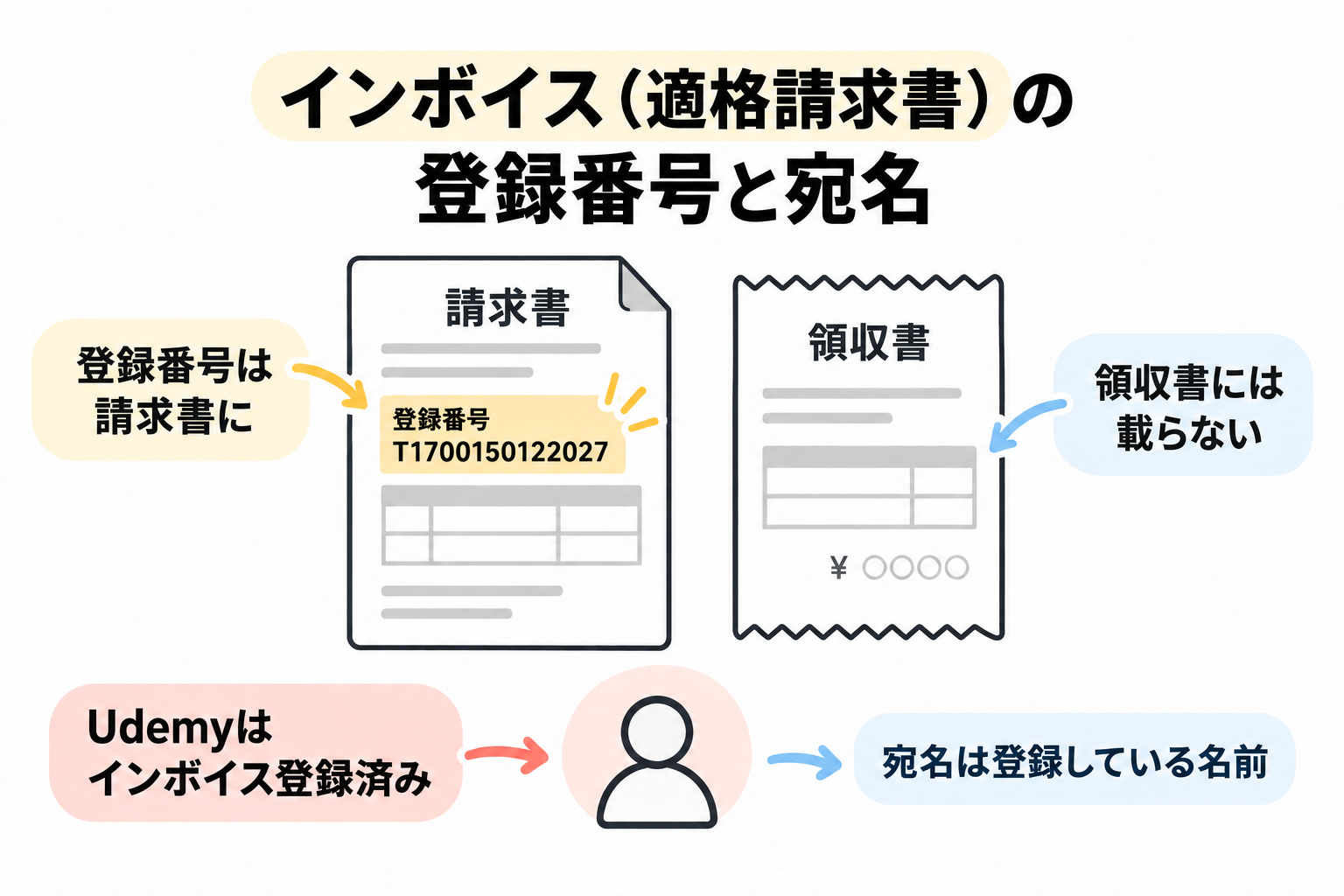
発行した事業者の登録番号(T+13桁の数字)など、決まった項目が書かれた請求書や領収書のことです。会社の経費精算で求められることがあります。
結論、Udemyはインボイスの登録をしています。
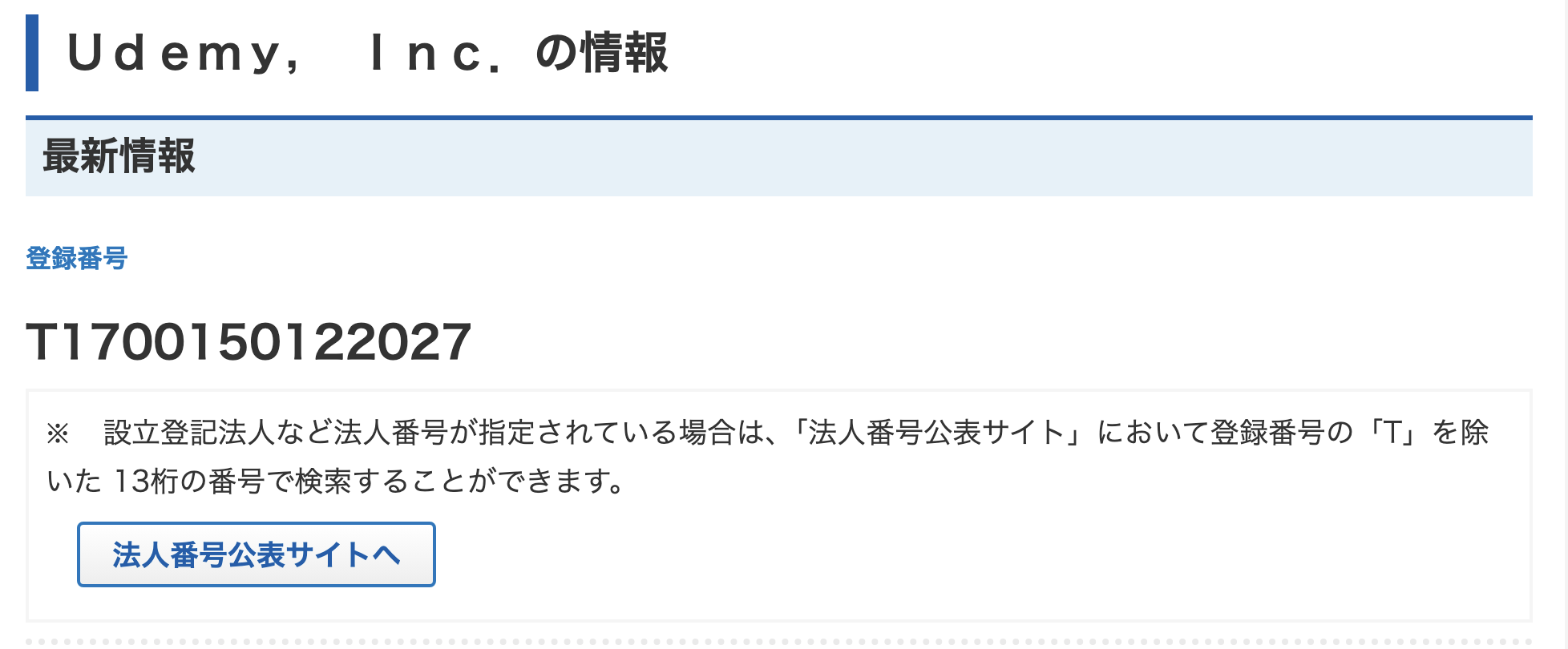
国税庁の公表サイトに、Udemy, Inc. が適格請求書発行事業者として載っています。
登録番号は T1700150122027、登録日は2023年10月1日です。
自分の請求書にも、発行元の欄に「JCT番号」として同じ番号が入っていました。
税率(10%)と税額も、講座ごとに書かれています。
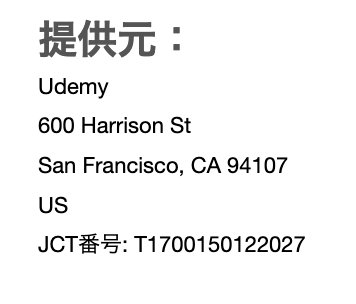
出典: 国税庁 インボイス制度 適格請求書発行事業者公表サイト(2026年10月13日に確認)
自分の書類では、宛名はUdemyに登録している名前でした。
会社名に変える方法は、公式ヘルプに説明がありません。
税抜きの書類が要る法人には、公式ヘルプが法人向けの「Udemy Business」を案内しています。
ちびころ会社に出すなら、登録番号が入っている「請求書」のほうですよ♪
参照:Udemyヘルプ『税金: 受講生からよくあるお問い合わせ』
会社の経費で精算するときの流れ
会社の経費で精算する場合の、一般的な流れは次のとおりです。
経理から聞かれやすい項目は、2枚に分かれて載っています。
- インボイスの登録番号・税率と税額 … 請求書
- 購入した日付・注文番号 … 領収書
- 宛名 … どちらも、Udemyに登録している名前
そのため、2枚をセットで保存しておくと安心です。
書類は、あとからでも購入履歴で出せます。
経費として出すときは、そのつどダウンロードして中身を確かめてみてください。
Udemyで使える通貨・税・手数料
日本円は、Udemyが取り扱う通貨に入っています。
Udemyはアメリカの会社です。日本から払うときに気になる点は、次の4つで確かめられます。
通貨はアカウントを作った場所で決まる
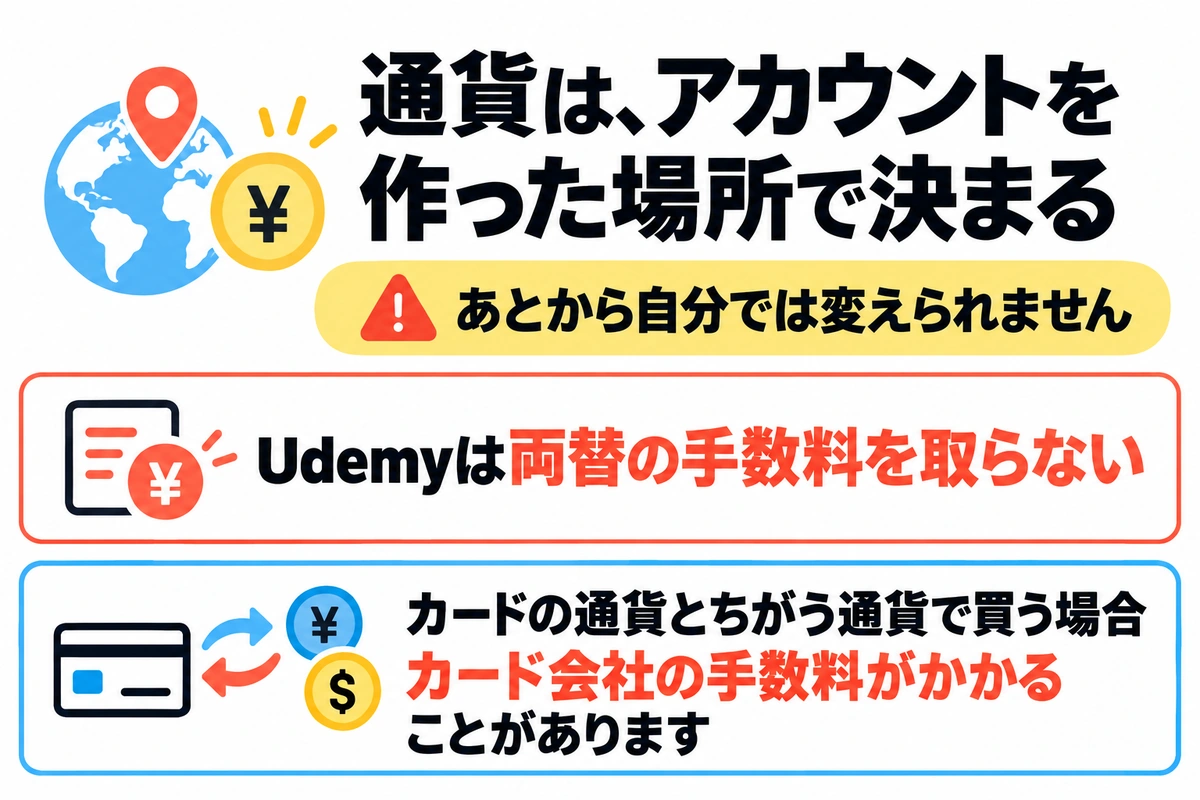
アカウントの通貨は作った場所で決まり、あとから自分では変えられません。
Udemyは両替の手数料を取らない、と公式ヘルプにあります。
自分のJCBのカードでは、明細の引き落としも3,000円ちょうどでした。
日本での値段は税込み表示(消費税10%込み)
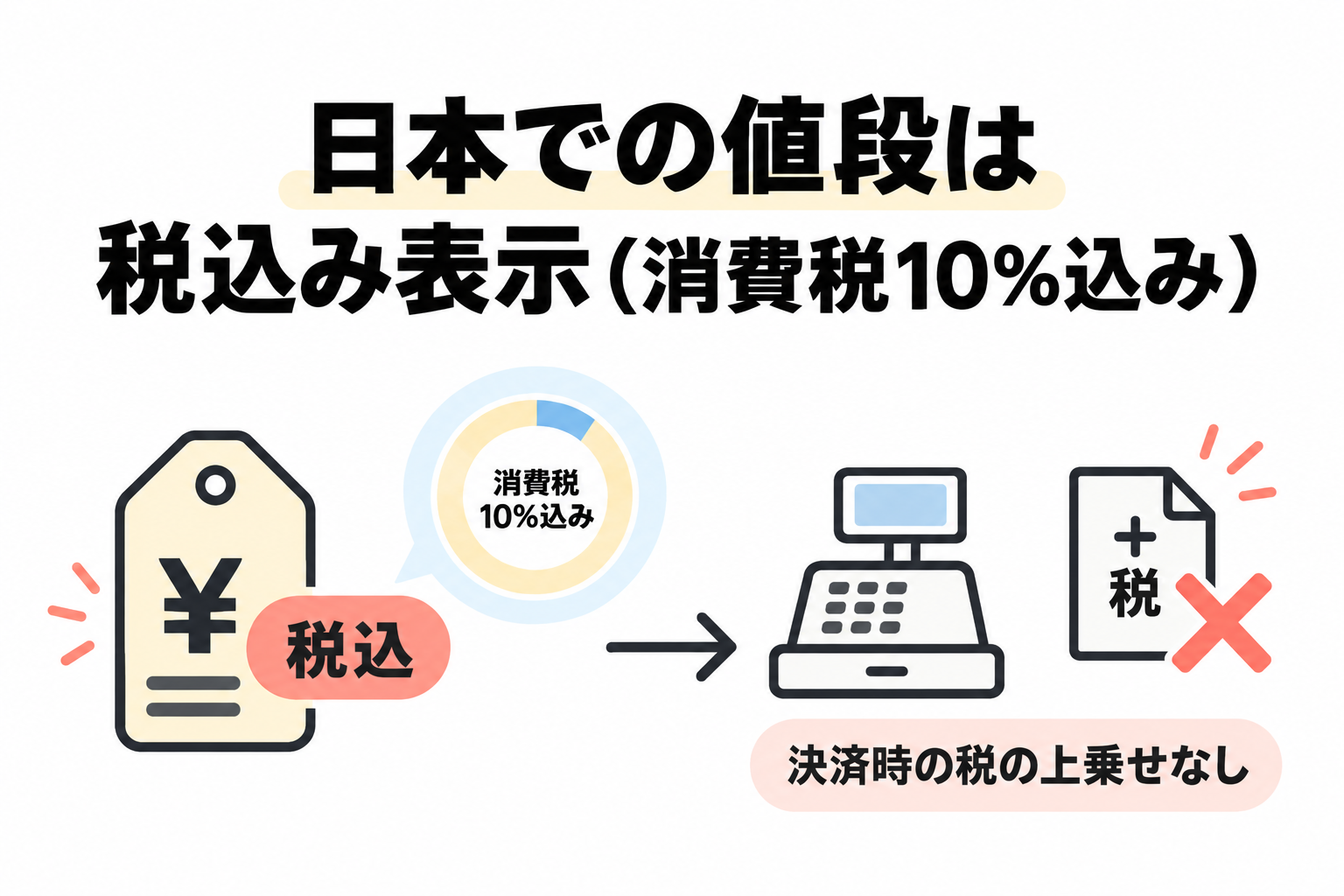
自分の購入では、表示されていた値段に消費税10%が含まれていました。
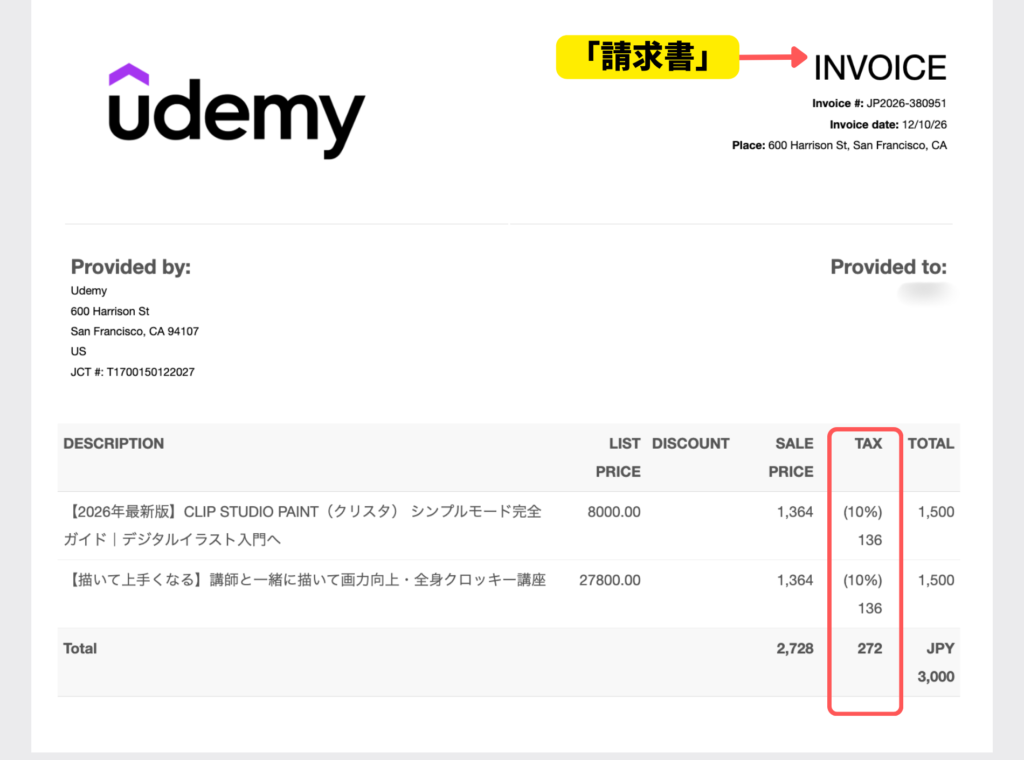
領収書では、合計3,000円のうち小計が2,727円、税が273円です。
決済のときに、税が上乗せされることはありませんでした。
Udemyで支払いが通らないときの確認リスト
支払いでつまずく場面は、大きく2つです。
エラーで決済できないときに見直すこと
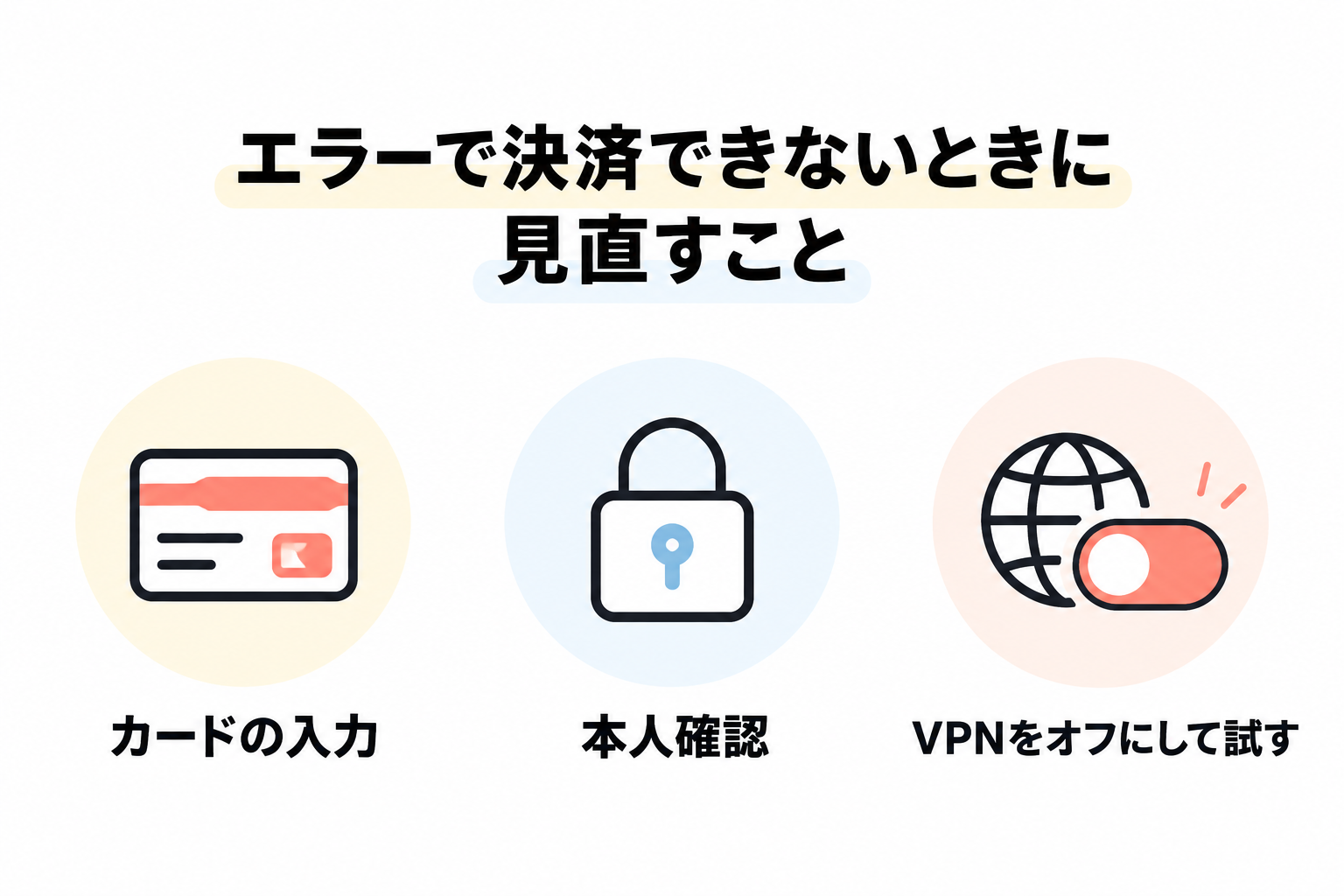
公式ヘルプが最初に挙げているのは、次の3つです。
- 別の支払い方法を試す
- Udemyで障害が起きていないかを見る
- カード会社や銀行に問い合わせる
カードで払う場合は、入力した内容も見直します。
- 名義がカードの表記どおりか
- セキュリティコードと有効期限が合っているか
- 追加の本人確認(3Dセキュアなど)を最後まで済ませたか
3Dセキュアとは?
カードで支払うときに、パスワードやスマホのアプリで「本人が使っている」と確かめる仕組みです。
保存済みのカードは、一度消して登録し直す方法も案内されています。
VPNを使ったままだと、決済が通らないことがあります。
VPNとは?
通信を別の場所のサーバー経由にする仕組みです。
会社のパソコンやセキュリティのアプリで、気づかないうちにオンになっていることがあります。
オフにしてから、もう一度試してください。
症状ごとのくわしい対処は、Udemy公式の「お支払いの問題に関するトラブルシューティング」に載っています。
決済エラーなのに請求が表示されるとき
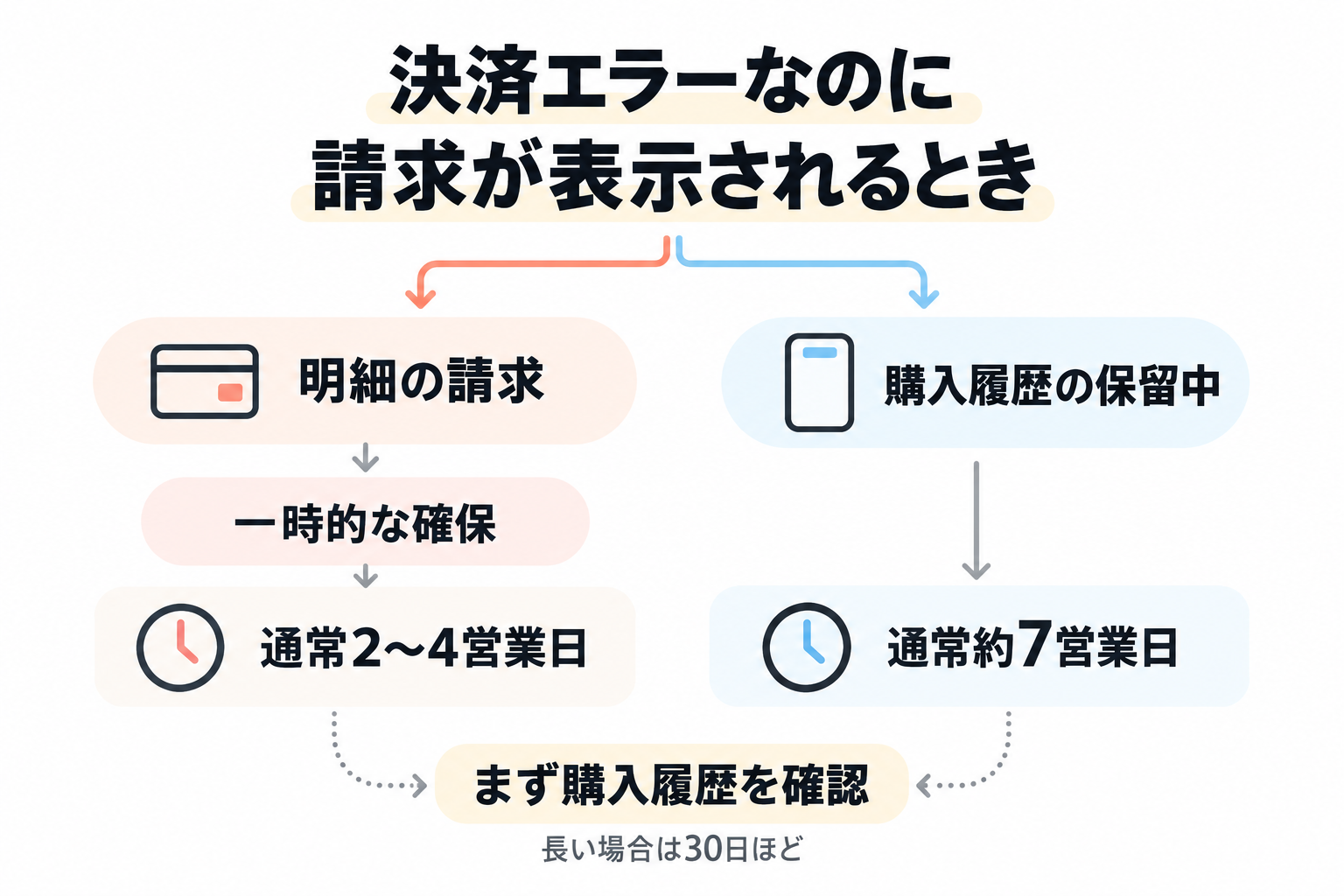
決済できなかったのに、カードの明細に金額が出ることがあります。
多くの場合、これはカードが使えるかを確かめるために、金額がいったん押さえられている状態です。
実際にお金が引かれたわけではなく、通常は2〜4営業日で表示が消えます。
金融機関によっては、最大で30日ほどかかります。
「承認の保留」とは?
お店がカード会社に「このカードで払えますか?」と確かめるときに、その金額が一時的に取り置かれることです。
Udemyの公式ヘルプでは「一時的な承認保留」と呼ばれています。
購入履歴に「保留中」と出ているときは、決済会社が処理を続けている状態です。
こちらは通常、約7営業日で結果が出ます。長いと30日ほどかかります。
参照:Udemyヘルプ『一時的な承認保留と購入保留』(ログインすると読めるページです)
ちびころ明細に見えても、まずは購入履歴で状態を確かめてみてください!
Udemyの支払い方法でよくある質問
まとめ:Udemyの支払い方法で困ったら公式ヘルプを確認しよう
- ブラウザではクレジットカード・PayPal・Apple Pay・Google Payで払える
- 迷ったら、アプリではなくブラウザで買う
- 会社に出すなら、登録番号が載っている請求書
支払いで分からないことが出てきたら、Udemyの公式ヘルプが頼りになります。
- 使える支払い方法を知りたい ≫ 「Udemyでのお支払い方法」
- 決済でエラーが出た ≫ 「お支払いの問題に関するトラブルシューティング」
- 領収書や請求書を出したい ≫ 「Udemyの領収書、請求書、クレジットノート: よくある質問」
支払い方法を確認できたら、受けたい講座探しへ
選べる支払い方法は、アカウントや購入場所で変わります

コメント